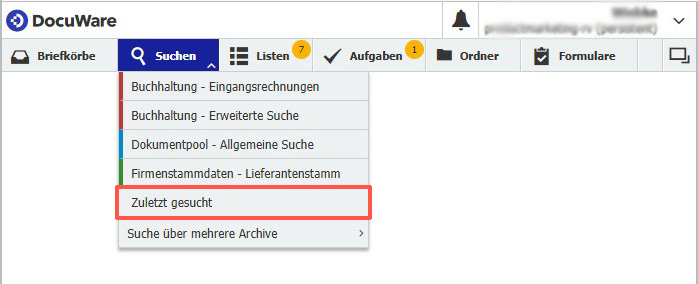
Sie brauchen nochmal die gleichen Informationen wie vor kurzem? Kein Problem, denn DocuWare speichert Ihre letzten fünf Suchen automatisch. So geht’s zur praktischen Funktion.
Inhalt:
- Letzte Suchen – praktisch bei der täglichen Arbeit
- So greifen Sie auf Ihre letzten Suchen zu
- Weitere Tipps zum Suchen und Finden in DocuWare
Letzte Suchen – praktisch bei der täglichen Arbeit
Sie knüpfen heute an Ihre Arbeit von gestern an und brauchen wieder dieselben Dokumente? Anstatt die passenden Suchbegriffe erneut einzugeben, führen Sie einfach Ihre die Suche vom Vortag aus – schon ist alles wieder zur Hand.
So greifen Sie auf Ihre letzten Suchen zu
Im Bereich der Suchen sind nicht nur die Ihnen zugewiesenen Suchdialoge aufgelistet, dort gibt es auch den Eintrag „Zuletzt gesucht“. Unabhängig von der Anzahl Ihrer Suchdialoge befindet sich dieser immer an der vorletzten Stelle im Aufklappmenü.
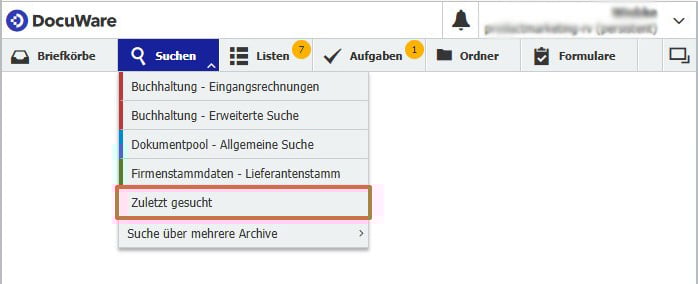
Auf letzte Suchen über das Suchen-Menü zugreifen
Ein Klick darauf öffnet eine Liste Ihrer letzten fünf Suchanfragen, jeweils mit dem Namen des Suchdialogs und den verwendeten Suchbegriffen. Wählen Sie einfach den gewünschten Eintrag aus, um die entsprechende Suche noch einmal auszuführen.
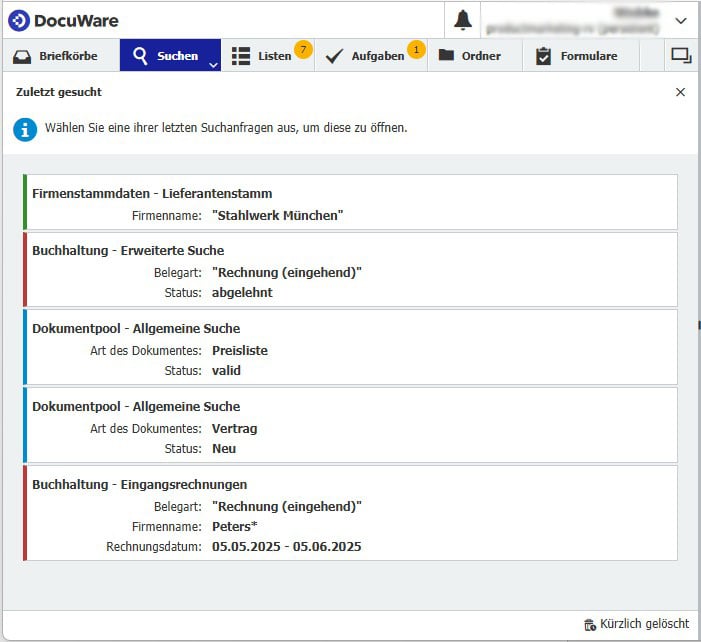
Übersicht der letzten fünf Suchen
Weitere Tipps zum Suchen und Finden in DocuWare
Suche präzisieren: Ist Ihre Ergebnisliste zu lang? Mithilfe der Filterfunktionen grenzen Sie Ihre Treffer schnell weiter ein.
Suche innerhalb eines Dokuments: Mit der Volltextsuche im Viewer finden Sie Inhalte in mehrseitigen Dokumenten auf Anhieb.
Suchen speichern: Sie suchen immer wieder das gleiche? Dann speichern Sie Ihre Suchanfragen als Liste. Ohne Eingabe von Suchkriterien haben Sie so die benötigten Dokumente direkt zur Hand.
Spezielle Suchanfragen: Mit logischen Operatoren erhalten Sie auch in kniffligen Fällen präzise Ergebnisse. Werden Sie zum Such-Profi mit AND, OR und NOT.
Und weil das Suchen und Finden von Dokumenten und Informationen zentral bei DocuWare ist, gibt es zu diesem Thema hier auf dem Kunden-Blog eine eigene Kategorie. Alles zum Thema Suchen & Finden.