


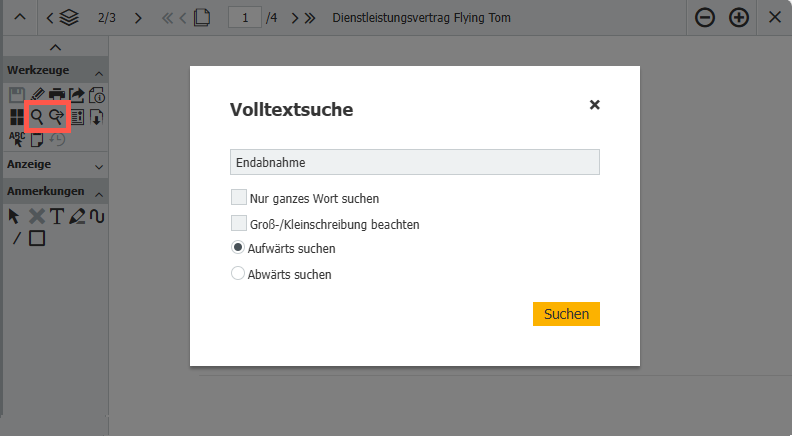
Sie haben ein mehrseitiges Dokument im Viewer geöffnet und möchten gezielt nach einem bestimmten Begriff suchen – ohne Scrollen oder Blättern? Mit der integrierten Volltextsuche im DocuWare Viewer ist das ganz einfach.
Inhalt:
- Direkt im geöffneten Dokument suchen
- So nutzen Sie die Vollextsuche im Viewer
- Anwendungsbeispiel: Vertragsdetails im Handumdrehen finden
- Werkzeugleiste im Viewer anpassen
Direkt im geöffneten Dokument suchen
Ob Sie einen bestimmten Artikel in einer Preisliste suchen, alle Erwähnungen zu einer Funktion in einer Produktbeschreibung benötigen oder ein Vertragsdetail prüfen möchten: Mit der Volltextsuche im Viewer finden Sie auch bei umfangreichen Dokumenten benötigte Inhalte auf Anhieb und klicken sich schnell durch alle Fundstellen. Das funktioniert unabhängig davon, ob sich ein Dokument im Briefkorb befindet oder schon archiviert wurde.
So nutzen Sie die Vollextsuche im Viewer
- Öffnen Sie das Dokument im Viewer
- Klicken Sie auf das Lupensymbol in der Werkzeugleiste
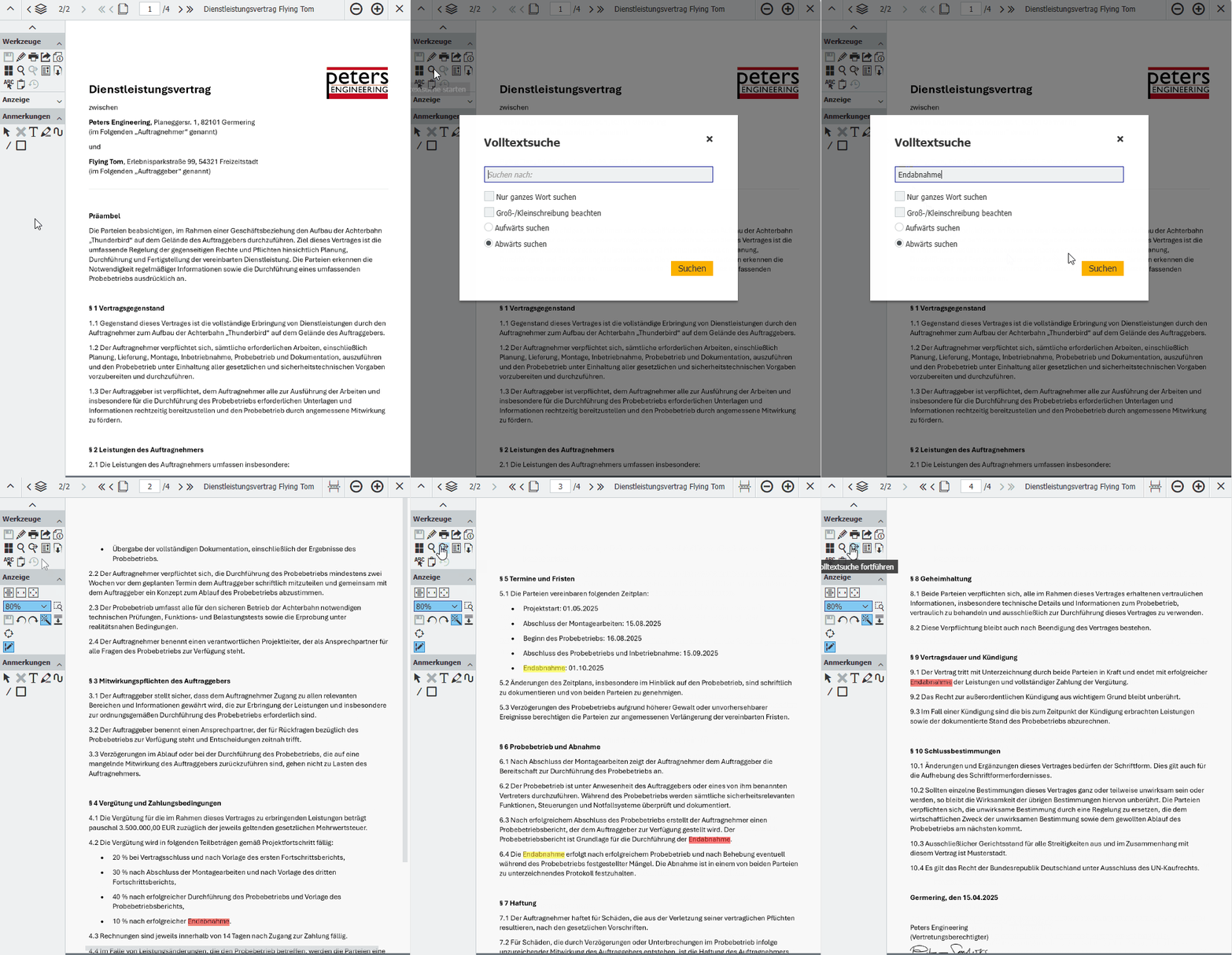
- Geben Sie den gewünschten Begriff ein – alle Treffer werden sofort farblich hervorgehoben
- Mit dem Symbol Volltextsuche fortführen (Lupensymbol mit Pfeil) springen Sie bequem von Fundstelle zu Fundstelle
Anwendungsbeispiel: Vertragsdetail finden
Ein typisches Szenario: Sie haben einen Dienstleistungsvertrag geöffnet und möchten wissen, was zur Endabnahme geregelt ist. Statt sich durch mehrere Seiten zu klicken, nutzen Sie einfach die Volltextsuche im Viewer:
Werkzeugleiste im Viewer anpassen
Die Lupen-Symbole für die Volltextsuche fehlen in Ihrem Viewer? Hier lesen Sie, wie Sie sie ganz unkompliziert zu Ihrer Werkzeugleiste hinzufügen.
Erfahren Sie auch, welche Viewer-Werkzeuge bei den Mitarbeiterinnen und Mitarbeitern von DocuWare besonders beliebt sind und warum: Die DocuWare internen Top 10