


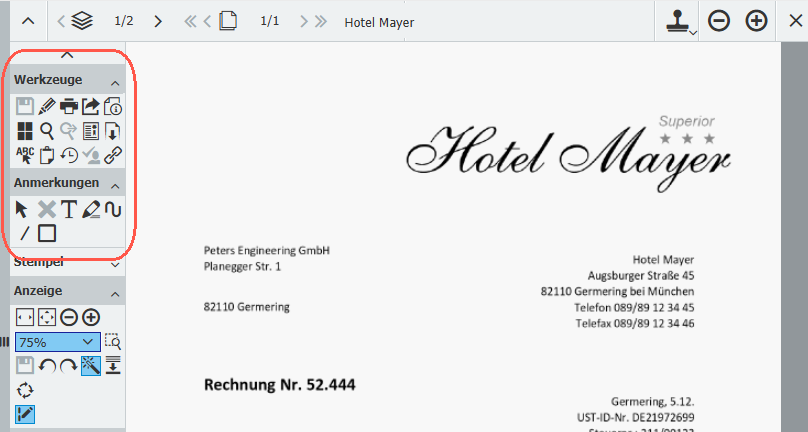
Der DocuWare Viewer bietet weit mehr als Anzeigen und Blättern und steckt voller Funktionaltät. Wir zeigen Ihnen die nützlichsten Werkzeuge – und wie Sie sie optimal nutzen.
Inhalt:
- Werkzeugleiste öffnen & Standardfunktionen für effiziente Zusammenarbeit
- Statt Scrollen: Volltextsuche im geöffneten Dokument
- Dokumente in die Zwischenablage kopieren
- Schnelle Übersicht zu Indexeinträgen und Historie
- Markieren, kommentieren, hervorheben
- Werkzeugleiste anpassen: Ihr persönliches Setup
Werkzeugleiste öffnen & Standardfunktionen für effiziente Zusammenarbeit
Sobald Sie ein Dokument im Viewer öffnen, stehen Ihnen praktische Funktionen direkt in der Werkzeugleiste zur Verfügung. Ist die Leiste ausgeblendet, öffnen Sie sie bequem über den kleinen Pfeil oben links im Viewer.
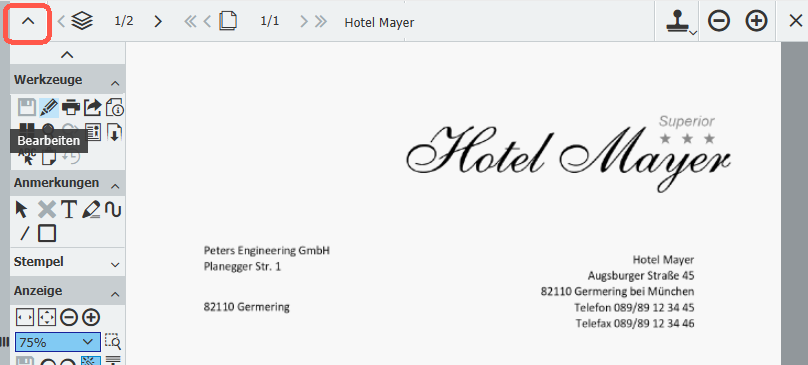
Beim Überfahren der Symbole erscheinen kurze Beschreibungen („Tooltips“) – ideal, um sich schnell zurechtzufinden und Funktionen zu entdecken, die man nicht täglich nutzt.
Zu den wichtigsten Standardwerkzeugen für die Zusammenarbeit gehören:
- Drucken, herunterladen oder teilen
- Dokument bearbeiten
- Anfrage senden – perfekt, um Rückfragen oder Aufgaben direkt aus dem Dokument heraus zu starten
Diese Funktionen finden Sie stets auch im Kontextmenü eines Dokuments – doch der Viewer bietet noch mehr.
Statt Scrollen: Volltextsuche im geöffneten Dokument
Bei umfangreichen Dokumenten wie Verträgen, Angeboten oder mehrseitigen Rechnungen spart die integrierte Volltextsuche wertvolle Zeit.
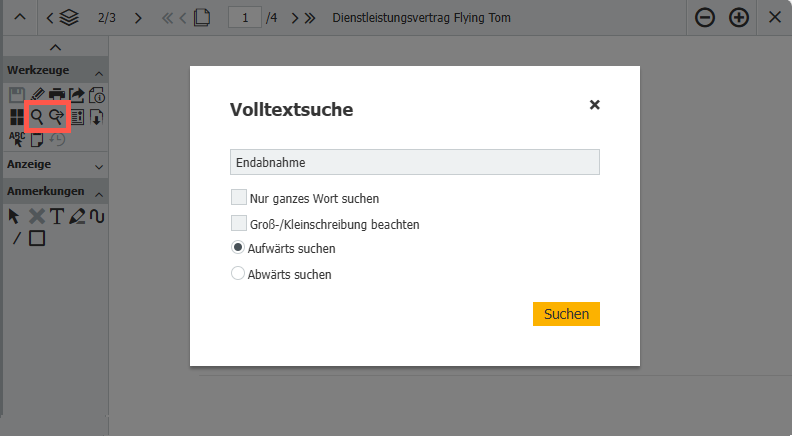
Statt sich durch Seiten zu klicken, springen Sie direkt zu allen relevanten Textstellen.
So geht’s:
- Auf das Lupen-Symbol klicken
- Suchbegriff eingeben – alle Treffer werden im Dokument hervorgehoben
- Mit „Volltextsuche fortführen“ (Lupensymbol mit Pfeil) schnell von Fundstelle zu Fundstelle navigieren
Dokumentinhalte in die Zwischenablage kopieren
Artikelnummern, Beträge, Absätze für eine E-Mail – bestimmte Inhalte direkt aus einem Dokument zu übernehmen ist praktisch und effizient. Um diese Funktion einsetzen zu können, aktiveren Sie das Werkzeug „Text in Zwischenablage kopieren“. Dann können Sie gewünschte Texte ganz einfach mit gedrückter Maustaste markieren. Ein Hinweis erscheint: „Text wurde in die Zwischenablage kopiert.“
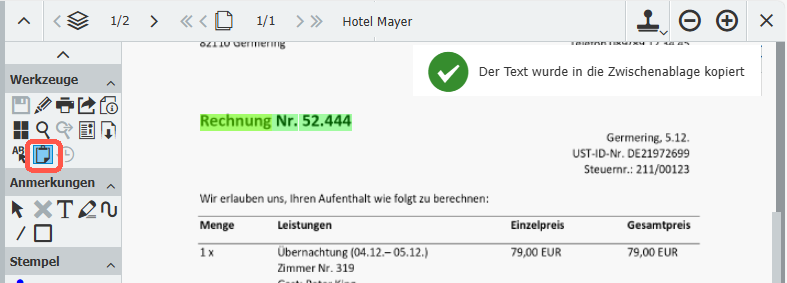
Anschließend können Sie den Text wie gewohnt mit Strg + V oder Einfügen in jedes Ziel einfügen – unabhängig davon, ob Sie in Word, Outlook, Excel oder einer anderen Anwendung arbeiten.
Schnelle Übersicht zu Indexeinträgen und Historie
Im Viewer erhalten Sie nicht nur Einsicht ins Dokument selbst. Über zwei Werkzeuge rufen Sie zusätzliche Informationen ab – kompakt, transparent und mit einem Klick verfügbar.
-
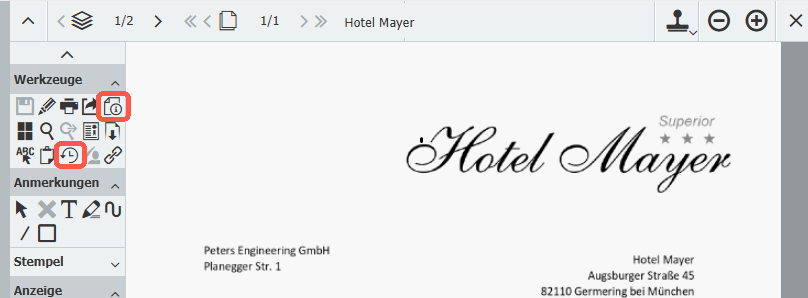
Indexeinträge anzeigen: Öffnet eine übersichtliche Darstellung aller Metadaten. Perfekt, um zu prüfen, welche Indexwerte erfasst wurden.
-
Historie anzeigen: Liefert auf einen Blick, wer das Dokument geöffnet, bearbeitet oder im Workflow weiterverarbeitet hat.
Markieren, kommentieren, hervorheben
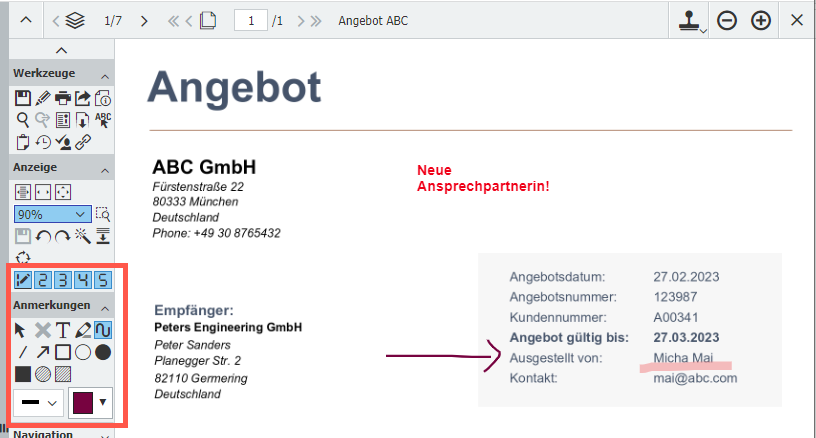
Natürlich stehen Ihnen im Viewer auch zahlreiche digitale Anmerkungswerkzeuge zur Verfügung – etwa Textmarker, Stempel, Freihandlinien oder Kommentarboxen. Sie eignen sich ideal, um Inhalte zu markieren, Feedback zu geben oder interne Hinweise zu ergänzen.
Mehr dazu lesen Sie im Artikel: Textmarker & Co: Digitale Anmerkungen in DocuWare
Die Viewer-Werkzeugleiste anpassen: Ihr persönliches Setup
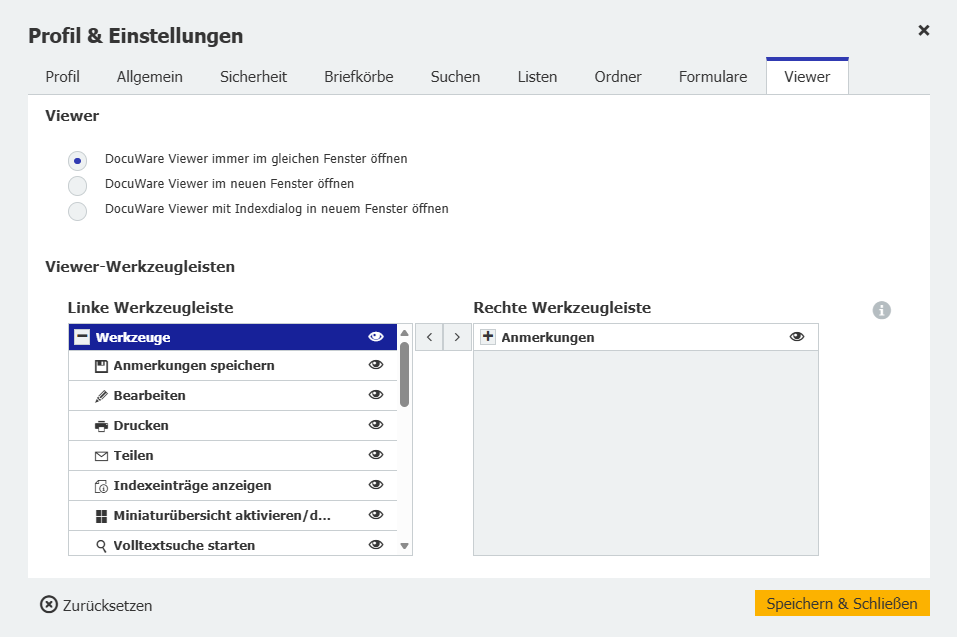
Falls Ihnen ein bestimmtes Tool nicht angezeigt wird, können Sie es ganz einfach über „Profil & Einstellungen“ hinzufügen. Ebenso können Sie nicht genutze Werkzeuge ausblenden, die Reihenfolge der Bereiche umsortieren, die Leiste auf der rechten Seite des Viewers anordnen oder die Werkezuge auf zwei Leisten aufteilen.
Eine genaue Anleitung finden Sie in unserem Knowledge Center: Die Viewer-Werkzeugleiste anpassen