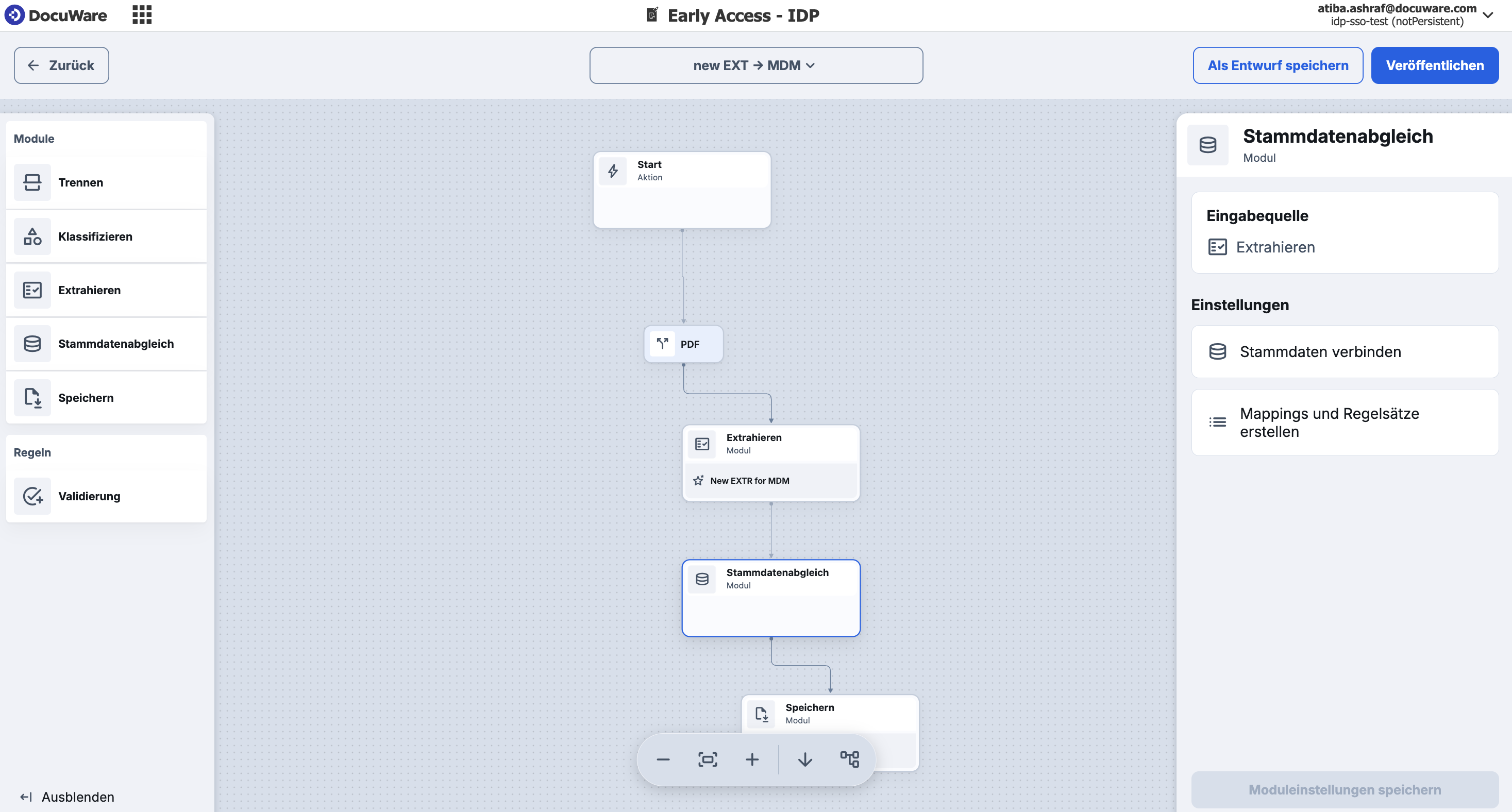
Die Verwaltung von Rechnungen und Dokumentdaten in DocuWare wird noch effizienter. Das neueste DocuWare IDP-Update führt den Positionsabgleich innerhalb der Stammdatenabgleich-Funktion (Master Data Matching) ein – für mehr Genauigkeit und optimierte Prozesse.
Inhalt:
- Was ist der Positionsabgleich und warum ist er wichtig?
- So verwenden Sie den Positionsabgleich
- Was ist neu beim Positionsabgleich?
- Wo finden Sie den Positionsabgleich und wie testen Sie ihn?
Der Positionsabgleich hilft dabei, Abweichungen zu erkennen, die Zuverlässigkeit der Daten zu erhöhen und die Verarbeitung schneller als je zuvor zu gestalten. Erfahren Sie, wo Sie den Positionsabgleich finden können, wie Sie ihn verwenden und welchen Mehrwert er für die tägliche Dokumentenverarbeitung bietet.
Was ist der Positionsabgleich und warum ist er wichtig?
Der Positionsabgleich in DocuWare IDP ermöglicht es Ihnen, jeden einzelnen Eintrag in einer Rechnung oder Bestellung – einschließlich Produktbeschreibungen, Stückpreisen, Mengen und Positionsbeträge – automatisch mit Ihren Stammdaten, wie z. B. Bestelldatensätzen oder Produktkatalogen, abzugleichen. Anstatt nur Kopffelder zu prüfen, validiert diese Funktion jedes Detail auf Positionsebene. Dieses Maß an Kontrolle und Automatisierung sorgt dafür, dass Abweichungen effizient erkannt und zur Überprüfung markiert werden, und trägt dazu bei, die Positionsdaten für nachgelagerte Prozesse wie den ERP-Export konsistent zu halten. Die Funktion kennzeichnet abweichende oder fehlende Daten, bietet Optionen zum Befüllen ungenauer Felder mit zuverlässigen Informationen und stellt sicher, dass jeder verarbeitete Eintrag für nachgelagerte Aufgaben verlässlich ist. Die automatisierten Prüfungen reduzieren manuelle Überprüfungen, minimieren Fehler und sorgen für konsistente Daten in Ihren Geschäftsprozessen.
So verwenden Sie den Positionsabgleich
Fügen Sie einfach Positionsfelder in Ihr Regelset ein, um die Funktion zu aktivieren. Der Einstieg ist einfach:
- Öffnen Sie in DocuWare Early Access – IDP, die IDP Flows und wählen Sie den gewünschten Flow aus. Verbinden Sie im IDP Konfigurator den Extraktions-Agenten mit dem Master Data Matching-Knoten
- Klicken Sie auf Add Master Data Source und laden Sie die Referenzdaten als CSV-Datei hoch oder wählen Sie Ihre DocuWare Cloud Select List aus, z. B. eine Lieferschein- oder Bestellliste mit Artikelbeschreibung, Stückpreis, Menge und Positionsbetrag in jeder Zeile. Verbinden Sie diese mit dem Extraktions-Agenten.
- Ordnen Sie unter Mappings jedes Positionsfeld einer Stammdatenspalte zu, z. B. Beschreibung ↔ Beschreibung, Stückpreis ↔ Einzelpreis, Menge ↔ Bestellmenge, Gesamtbetrag der Position ↔ Positionsbetrag.
- Klicken Sie unter Rule Sets auf Add Rule Set, wählen Sie die Stammdatenquelle aus und fügen Sie eine Abgleichsregel hinzu:
- Mapping: das Positionsfeld, auf das abgeglichen werden soll, z. B. Beschreibung.
- Operator: z. B. Fuzzy String Match.
- Threshold: die Mindestähnlichkeit für eine Übereinstimmung, z. B. 50 %. Optional: Case Sensitive und Ignore Spaces aktivieren. - Klicken Sie unter What happens if there is a match? auf Add Action und wählen Sie die gewünschte Aktion aus, z. B. Replace With Master Data. Wählen Sie die Stammdatenspalte und das zu überschreibende Positionsfeld aus. Wiederholen Sie dies für jedes zu aktualisierende Feld.
- Klicken Sie unter What should happen if there is no match? auf Add Action und wählen Sie eine oder mehrere Aktionen für jedes Positionsfeld aus, z. B.: Flag Field as Error, Flag Field as Verified, Clear Field Content, Mark Document as Verified oder Write Note into Field Notes (mit einem Nachrichtentext).
- Klicken Sie auf Save.
- Geben Sie unter Test Your Rules on Input Data Positionswerte unter Manual Input ein oder laden Sie eine Beispieldatei unter File Upload hoch. Klicken Sie anschließend auf Test Rule Sets und überprüfen Sie das Ergebnis für jedes Positionsfeld.
- Veröffentlichen Sie den Flow. Verarbeitete Dokumente zeigen die Positionsergebnisse in der Processing History an.
Während der Verarbeitung liefert das System sofortiges Feedback zu jeder Position und macht die Überprüfung sowie Korrekturen unkompliziert.
Sie können Ihre Regeln anhand von Eingabedaten per manueller Eingabe oder Datei-Upload testen und die Ergebnisse Ihres Regelsets direkt im Konfigurator einsehen. Die Ergebnisse werden positionsweise aufgeführt (Zeile 1, Zeile 2 usw.) – jeweils mit dem entsprechenden Feldstatus für eine klare Übersicht.
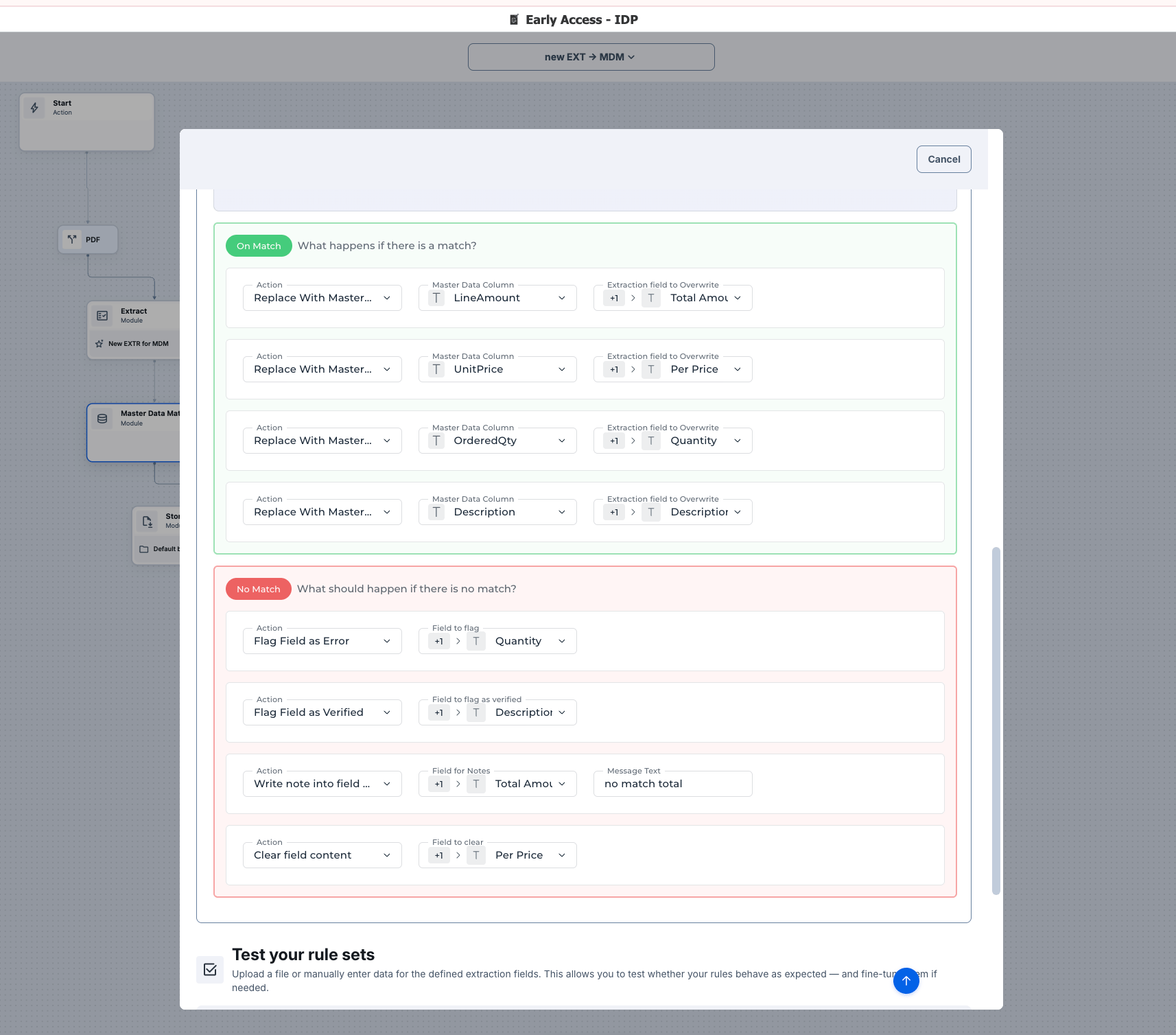 Definieren Sie ein Regelset für den Positionsabgleich: Bestimmen Sie, was als Übereinstimmung gilt und was bei fehlender Übereinstimmung passiert.
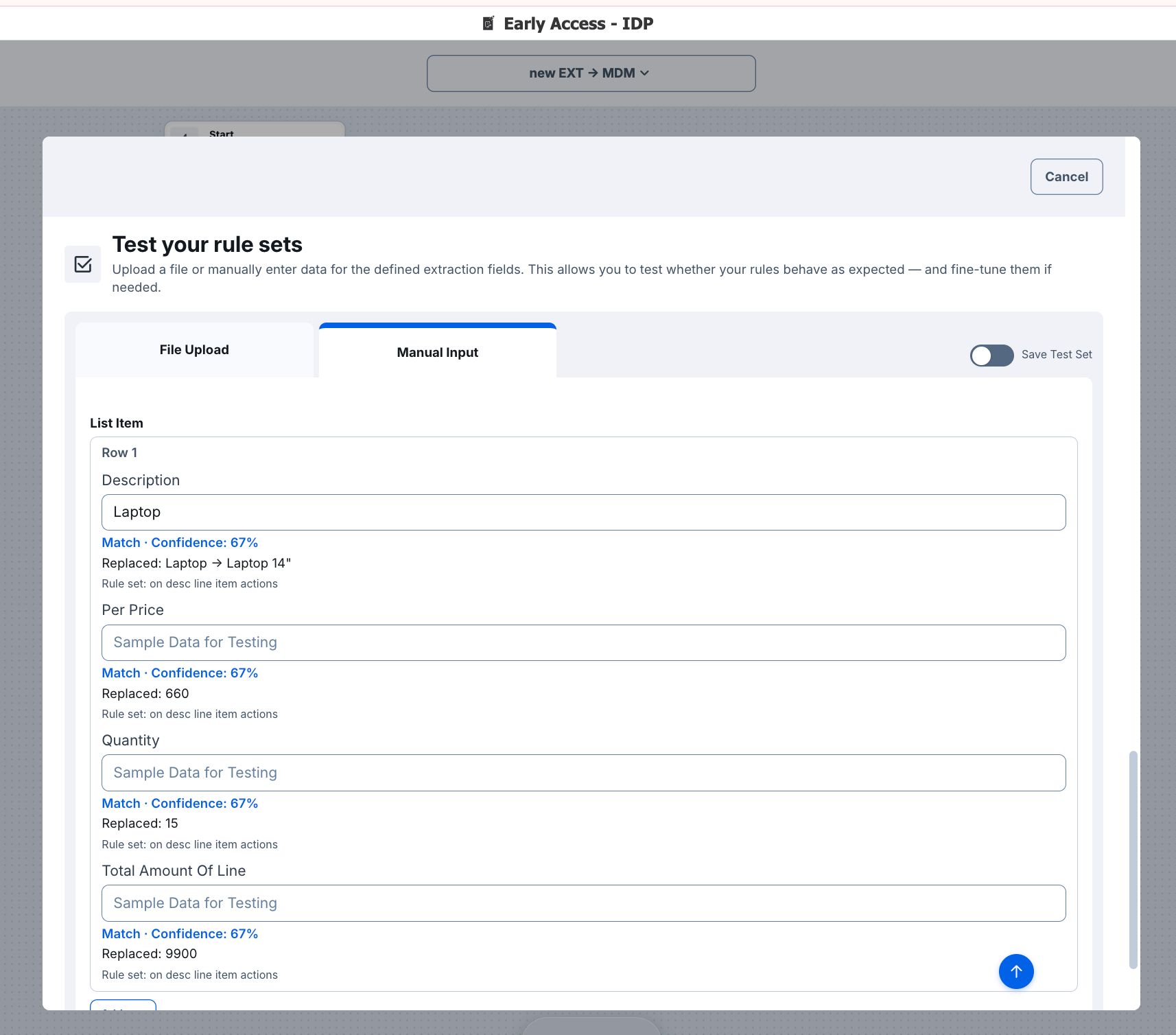 Testen Sie Ihre Regeln mit Eingabedaten – entweder per manueller Eingabe oder Datei-Upload.
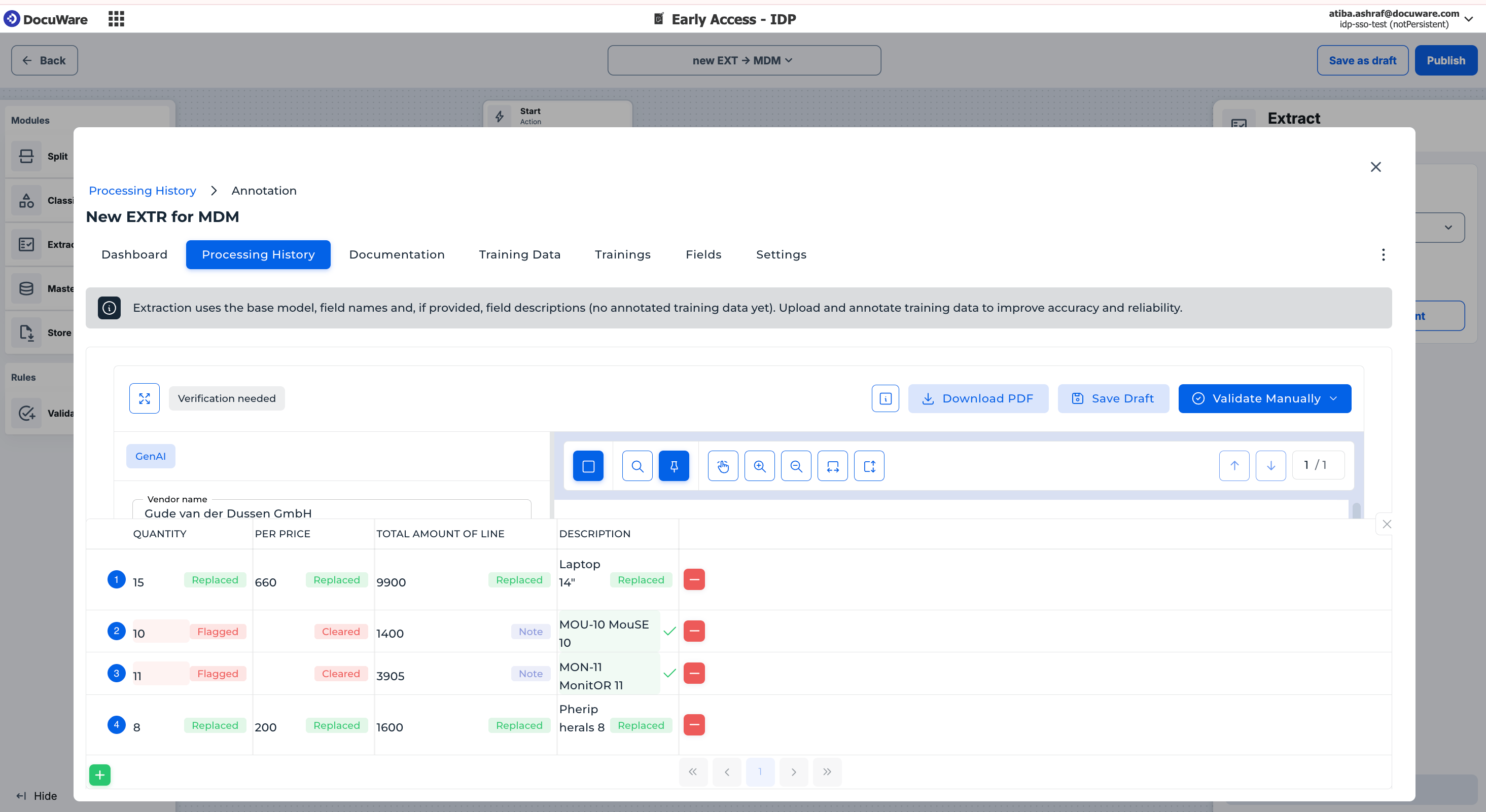 Sehen Sie die Ergebnisse Ihres Regelsets in der Praxis.
Was ist neu beim Positionsabgleich?
Bisher ermöglichte DocuWare IDP nur den Abgleich und die Validierung von Kopffeldern, wie z. B. Rechnungssummen oder Lieferanteninformationen, mit Ihren Stammdatenquellen. Das bedeutete, dass wichtige Details wie Artikelbeschreibungen, Stückpreise, Mengen und Positionsbeträge in der Indextabelle der Rechnung oder Bestellung manuell geprüft werden mussten, was Raum für Fehler und Abweichungen auf detaillierter Ebene ließ.
Jetzt vergleicht DocuWare IDP für jede Position in Ihren Rechnungs- oder Dokumententabellen automatisch extrahierte Werte wie Produktbeschreibung, Stückpreis, Menge und Positionsbetrag mit Ihren Stammdaten. Im Master Data Matching-Tab können Sie diese Positionsfelder nun beim Einrichten von Regelsets auswählen, sodass Abgleich und Validierung auf der detailliertesten Ebene möglich sind.
Bei übereinstimmenden Feldern kann DocuWare IDP die extrahierten Werte durch Ihre Stammdatenwerte ersetzen. Nicht abgeglichene Felder können Sie zur Überprüfung markieren, deren Werte löschen oder direkt im Datensatz mit Notizen versehen. Je nach Ihren Regeln lassen sich zudem einzelne Felder oder das gesamte Dokument als geprüft markieren.
Alle Ergebnisse und Statuskennzeichnungen wie Replaced, Flagged, Cleared und Note sind während der Validierung in der Indextabelle gut sichtbar und können in der Processing History eingesehen werden. Wenn Sie die Maus über einen geänderten Wert bewegen, zeigt DocuWare den vorherigen Wert an und gibt an, welches Regelset die Änderung verursacht hat. Dies sorgt für vollständige Transparenz bei jeder Änderung und erleichtert die Nachverfolgung des Validierungsprozesses für jede Position.
Dieses neue Maß an Automatisierung und Transparenz optimiert die Dateneingabe, verbessert die Genauigkeit und stellt sicher, dass jedes Detail in Ihrem Dokumenten-Workflow vollständig geprüft und nachvollziehbar ist.
Wo finden Sie den Positionsabgleich und wie testen Sie ihn?
Der Positionsabgleich ist vollständig in Ihre bestehenden Flows integriert. Öffnen Sie dazu in DocuWare Early Access unter IDP die IDP Flows und wählen Sie den gewünschten Flow aus. Navigieren Sie im IDP Konfigurator zum Master Data Matching-Knoten, wählen Sie Rule Sets aus und öffnen Sie das gewünschte Regelset. In den Abschnitten „What happens if there is a match?“ und „ What should happen if there is no match?“ können Sie nun Positionsfelder wie Description, Per Price, Quantity und Total Amount of Line als Zielfelder für Regelaktionen auswählen. Dies ermöglicht einen detaillierten Abgleich und die Verarbeitung jeder Position einzeln.
Mit der Funktion Test Your Rules on Input Data können Sie eine Vorschau anzeigen, wie jede Regel angewendet wird. Das Tool zeigt eine detaillierte Aufschlüsselung der Verarbeitung jeder Position und zeigt für jede Zeile einen Statusindikator mit Kennzeichnungen wie Replaced oder Flagged an. So können Sie das Ergebnis für jede Position in Ihrem Dokument sofort einsehen, z. B. als Zeile 1, Zeile 2 usw.
Der Positionsabgleich in DocuWare IDP steigert die Effizienz erheblich, reduziert das Risiko manueller Fehler und sorgt für zuverlässige und konsistente Geschäftsdaten. Weitere Informationen finden Sie im Knowledge Center.