


Die Umstellung auf den webbasierten Workflow Designer bringt Ihnen viele Vorteile. Doch wie gehen Sie mit bestehenden Workflows um, die Sie im bisherigen Designer angelegt haben? Wir zeigen Ihnen, wie Sie die Migration in den neuen Designer schnell und unkompliziert durchführen – und wann sie überhaupt nötig ist.
Inhalt:
- Wann die Migration für Sie ein Thema ist
- So funktioniert die Migration
- Automatische Versionsauswahl bei der Migration
- Die Übersicht behalten: Workflows filtern
Der neue, webbasierte Workflow Designer in der DocuWare Konfiguration besitzt eine Migrationsfunktion für Workflows, die Sie ursprünglich in der Workflow Designer Desktop App erstellt haben.
Wann die Migration für Sie ein Thema ist
Falls Sie Ihre Workflows bereits komplett im webbasierten Workflow Designer anlegen, müssen Sie nichts weiter beachten. (Aktuell steht er für DocuWare Cloud zur Verfügung, für lokal installierte DocuWare Systeme folgt diese Funktionalität demnächst.)
Nutzen Sie derzeit jedoch noch den alten Workflow Designer als Desktop App, ist eine Migration Ihrer bestehenden Workflows dann sinnvoll und notwendig, wenn sie diese auch zukünftig bearbeiten und weiterentwickeln möchten. Achten Sie dabei auf Hinweise zu möglichen Änderungen (Breaking Changes) bei der Migration.
Grundsätzlich stehen Ihnen alle Workflows, die Sie mit der Desktop App erstellt haben, auch dann weiterhin zur Verfügung, wenn DocuWare den Support für die Desktop App irgendwann einstellt. Dies gilt auch für nicht migrierte Workflows. Diese Workflows können jederzeit zur Bearbeitung migriert werden.
So funktioniert die Migration
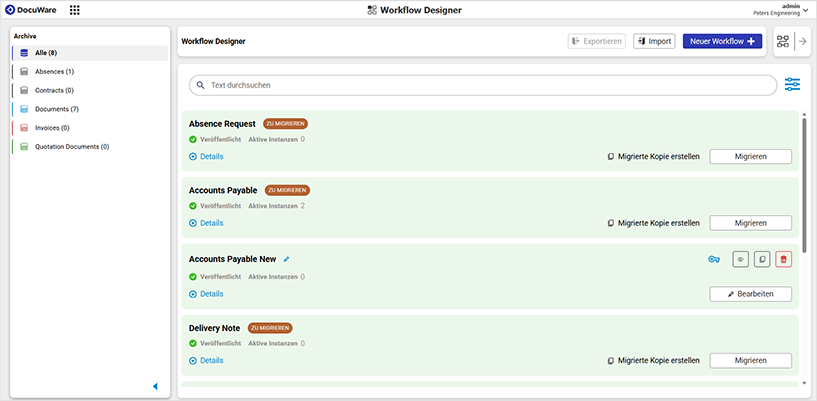
Workflows, die aus der Desktop App stammen, erkennen Sie im Dashboard des neuen Designers an dem Button "Migrieren" und dem Hinweis "Zu migrieren" neben dem Workflow-Namen.
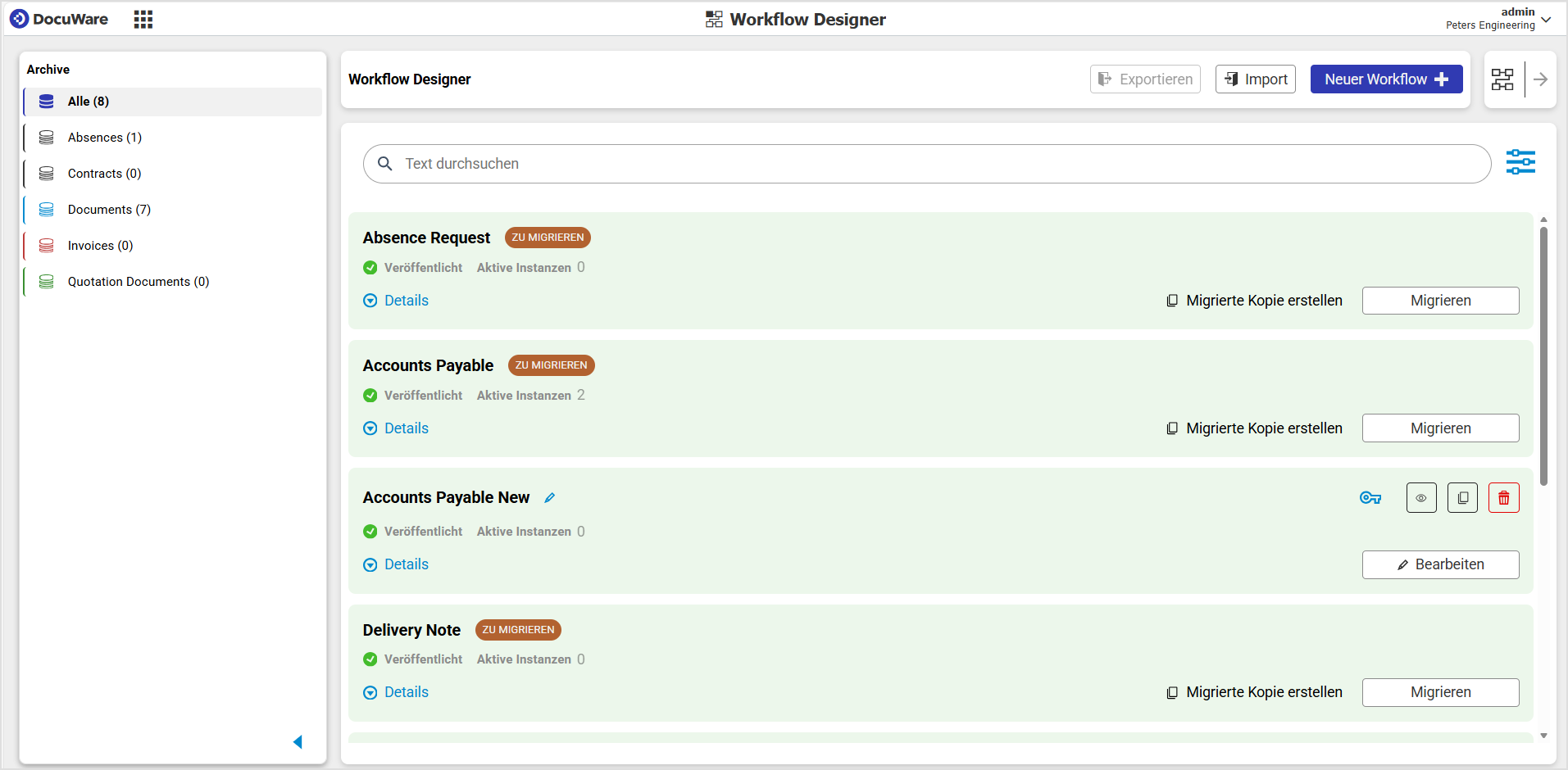
Sie haben grundsätzlich zwei Möglichkeiten für die Migration:
Option 1: Migration zur Bearbeitung fortsetzen
Diese Option sollten Sie nutzen, wenn Sie einen bestehenden Workflow im neuen Designer weiterentwickeln wollen.
Dazu klicken Sie beim entsprechenden Workflow auf „Migrieren“. Der Workflow wird dann migriert und eine neue Version im webbasierten Designer erstellt. Die aktuelle veröffentlichte Version Ihres Workflows bleibt dabei unverändert.
Option 2: Migrierte Kopie erstellen
Diese Variante bietet sich an, wenn Sie einen Workflow testen möchten, ohne dessen Original zu verändern.
Es entsteht eine Kopie Ihres Workflows im webbasierten Designer – Ihr Original-Workflow in der Desktop App bleibt unberührt und kann für Tests oder zum Vergleich genutzt werden. Die Kopie wird im Namen als solche gekennzeichnet.
Automatische Versionsauswahl bei der Migration
Im Migrationsprozess stellt DocuWare automatisch sicher, dass immer die relevanteste Version Ihres Workflows übernommen wird:
-
Bei bereits veröffentlichten Workflows wird die veröffentlichte Version migriert.
-
Bei noch nicht veröffentlichten Workflows wird die jüngste Entwurfsversion migriert.
Die Übersicht behalten: Workflows filtern
Im Dashboard des webbasierten Workflow Designer können Sie Ihre Workflows nach dem Migrationsstatus filtern. So behalten Sie im Blick, welche Workflows noch zu migrieren sind und welche Sie bereits erfolgreich übertragen haben.