


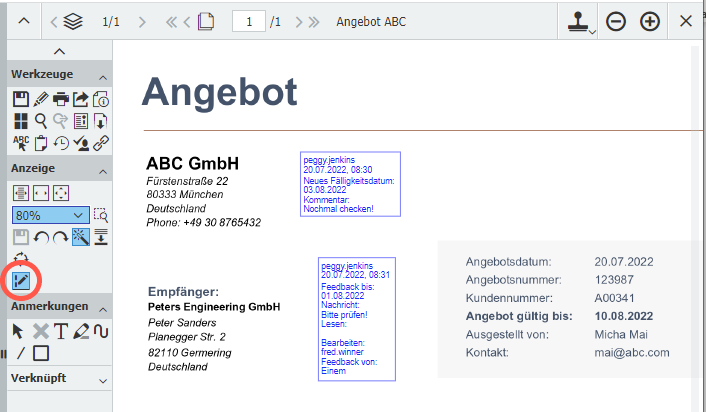
Mit Stempeln können Sie Dokumente in DocuWare freigeben, kommentieren und sogar Indexeinträge ändern. Einfach und passgenau eingerichtet, hilft das Werkzeug Ihnen, noch effizienter und zeitsparender zu arbeiten. Die besten Tipps und Tricks.
Inhalt:
- Dokument freigeben mit Signaturstempel
- Indexeinträge per Stempel ändern
- Einfach eingerichtet
- Stempel ein- und ausblenden leicht gemacht
Mit einem digitalen Stempel setzen Sie wie beim analogen Pendant aus Holz und Gummi grafische oder Text-Elemente auf ein Dokument. Diese zusätzlichen Informationen werden auf einer Anmerkungsebene – einer Art Folie – gespeichert. Der eigentliche Dokumentinhalt wird dadurch nicht verändert.
Dokument freigeben mit Signaturstempel
Stempel eignen sich ideal dazu, um etwa Rechnungen für die Buchhaltung oder eine Arbeitsanleitung für die interne Publikation freizugeben. Für die Umsetzung haben Sie zwei Möglichkeiten: einen Textstempel, der automatisch Ihren Benutzernamen enthält, oder einen Bildstempel, der Ihre händische Unterschrift zeigt.
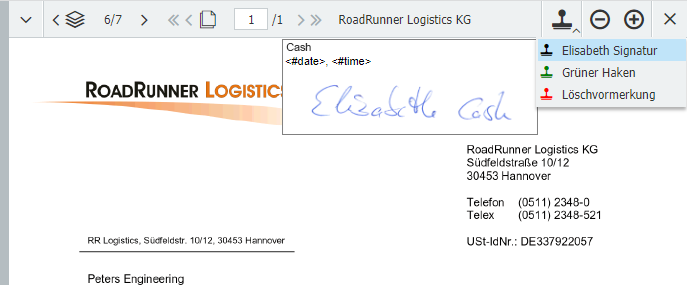
Wie ein solcher Stempel mit einfacher Signatur eingerichtet wird, erfahren Sie hier.
Indexeinträge per Stempel ändern
Per Stempel können Sie auch die Indexwerte des gestempelten Dokuments hinzufügen oder ändern. Möchten Sie zum Beispiel Rechnungen von verschiedenen Teams mit unterschiedlichen Kostenstellen freigeben, können Sie per Stempel die Kostenstelle einfach ergänzen. Ergebnis: Die Kostenstelle erscheint als Sichtvermerk auf der Rechnung im Viewer und ist zugleich als Indexeintrag für die weitere automatische Verarbeitung der Rechnung nutzbar.
Hinterlegen Sie in diesem Fall für die Kostenstellen am besten eine feste Auswahlliste. Damit vermeiden Sie Tippfehler und sorgen für einen reibungslosen Workflow in der Buchhaltung. Wie Sie eine Auswahlliste mit einem Stempel verknüpfen, ist hier zu lesen.
Einfach eingerichtet
Um einen Stempel anzulegen, öffnen Sie den gleichnamigen Bereich in der DocuWare Konfiguration und folgen diesen Schritten:
- Vorlage auswählen: Wählen Sie eine der voreingestellten Stempelvorlagen aus und passen diese nach Belieben an.
- Design und Text anpassen: Fügen Sie Ihren Text hinzu, wählen Sie Schriftart und -größe und stimmen Sie Farben und Layout ab.
- Verwendung festlegen: Entscheiden Sie, wo und wann der Stempel verwendet werden soll. Sie können festlegen, dass er auf bestimmten Dokumenttypen oder auch in definierten Workflows automatisch aufgebracht wird.
- Fertigstellen und testen: Abschließend speichern Sie den Stempel und testen ihn, um sicherzugehen, dass er wie gewünscht funktioniert.
Stempel ein- und ausblenden leicht gemacht
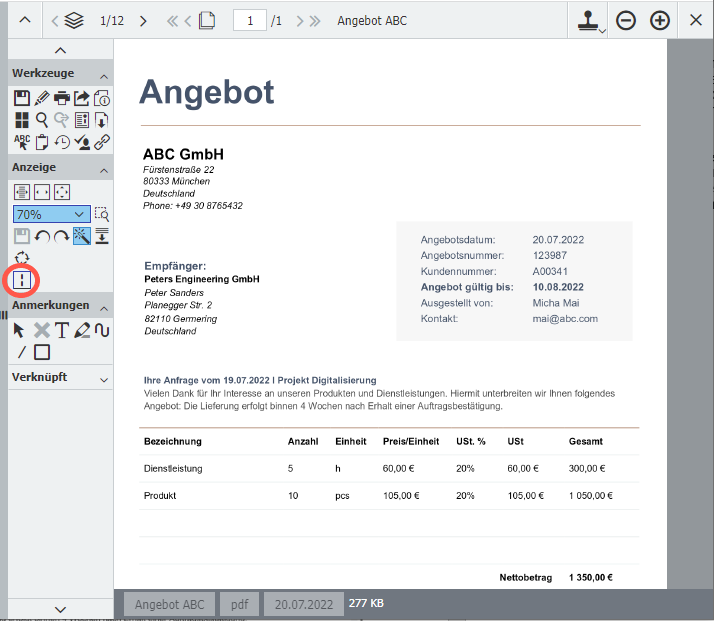
Wird ein Dokument durch zu viele Stempel unübersichtlich, können Sie diese mit einer einfachen Funktion ausblenden und es in seiner ursprünglichen Form betrachten.
Die eingangs erwähnte Anmerkungsebene wird standardmäßig eingeblendet, um Bearbeitungsschritte anhand von angebrachten Stempeln, Notizen oder Markierungen schnell nachvollziehen zu können. Wollen Sie diese verbergen, verwenden Sie das Werkzeug Anmerkungsebene ein-/ausblenden.
Alle genannten Einstellungen finden Sie genau beschrieben im DocuWare Knowledge Center.