
Das neueste Update des DocuWare Add-in für Microsoft Outlook bietet Usern mehr Optionen und ein verbessertes Nutzererlebnis beim Archivieren von E-Mails mit Anhängen, wie zum Beispiel Rechnungen. Sie können eine Dokumentenverarbeitungskonfiguration für die automatische Ablage hinzufügen und erhalten einen übersichtlichen Bericht über den Erfolg der Bearbeitung.
E-Mails mit Anhängen: Einzeln oder als geklammertes Dokument speichern
Anders als bisher, wo E-Mails und Anhänge nur als ein geklammertes Dokument gespeichert werden konnten, haben User nun die Wahl, wie die ausgewählten Dokumente – E-Mail-Text und/oder Anhänge – in DocuWare archiviert werden sollen: als einzelne Dokumente (voreingestellte Option) oder als ein geklammertes Dokument. Im zweiten Fall kann auch die Reihenfolge innerhalb des Dokuments festgelegt werden. Bei per Mail erhaltenen Rechnungen beispielsweise, ist es vorteilhaft die angehängte Rechnung zuerst anzuzeigen, da sie die relevanteren Informationen enthält als der Mail-Text. 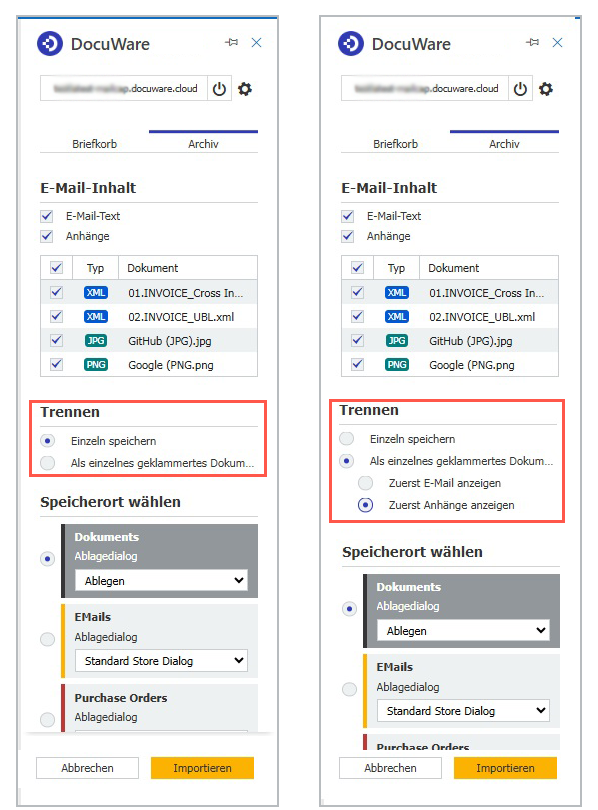
Im neuen Abschnitt „Trennen“ legen User fest, wie die ausgewählten E-Mail-Elemente, E-Mail-Body und die Anhänge in DocuWare gespeichert werden: als einzelne Dateien (links) oder als geklammertes Dokument (rechts).
Archivierung mehrerer Dokumente: Dokument überspringen und Fortschrittsübersicht
Bei der Archivierung von E-Mail-Text und Anhängen als separate Dateien wird im Ablagedialog ein neuer Abschnitt namens „Fortschritt beim Speichern des Dokuments“ angezeigt. Dort erhalten User die Gesamtzahl der Dokumente, die gerade verarbeitet werden, Statusinformationen zu jeder verarbeiteten Datei und die Option, die einen bestimmten Anhang bei der Archivierung zu überspringen.
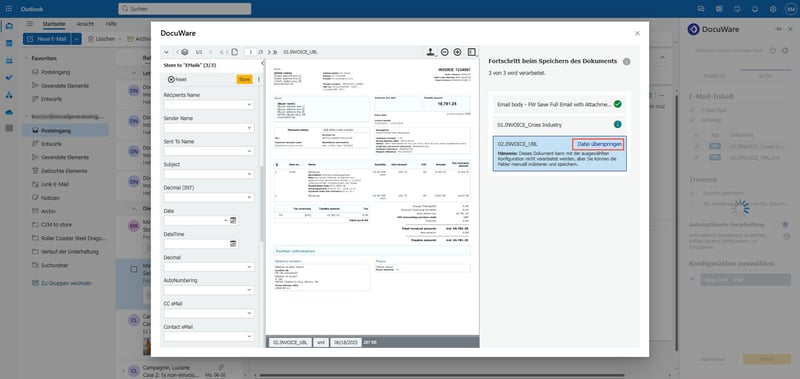 User haben nun die Möglichkeit, ein Dokument bei der Verarbeitung zu überspringen, praktisch zum Beispiel, wenn man erst in der Vorschau des Ablagedialog feststellt, dass es nicht relevant ist.
Die drei Statusoptionen für den Speicherfortschritt des Dokuments sind:
- Erfolgreich abgelegt – grünes Häkchen
- Aufgrund eines Fehlers nicht gespeichert – rotes Ausrufezeichen
- Übersprungen – blaues Info-Symbol
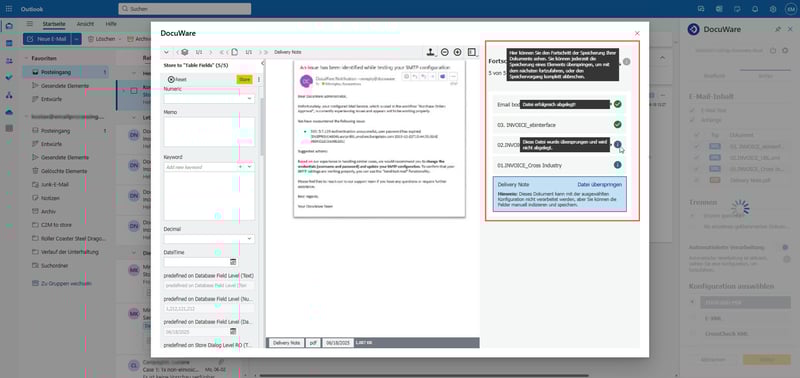 Wenn man mit der Maus über ein Status-Symbol fährt, wird eine detailliertere Meldung angezeigt.
Zusätzlich zu diesen Statusinformationen wird bei der Verarbeitung mehrerer Dokumente eine Speicherberichtseite angezeigt. Der detaillierte Bericht enthält eine Liste der in DocuWare gespeicherten Dokumente und eine Statusanzeige für jedes Dokument.
Dokumentverarbeitungskonfiguration für mehr Automatisierung einbinden
Die Speicherung und Verarbeitung von angehängten E-Rechnungen kann nun durch Auswahl einer Dokumentenverarbeitungskonfiguration vereinfacht werden. Die neue Option ist für alle Dokumentenverarbeitungskonfigurationen vom Typ „Ordner” verfügbar, die so konfiguriert wurden, dass angehängte E-Rechnungen (im XML- und/oder PDF-Format) direkt im ausgewählten Archiv abgelegt werden.
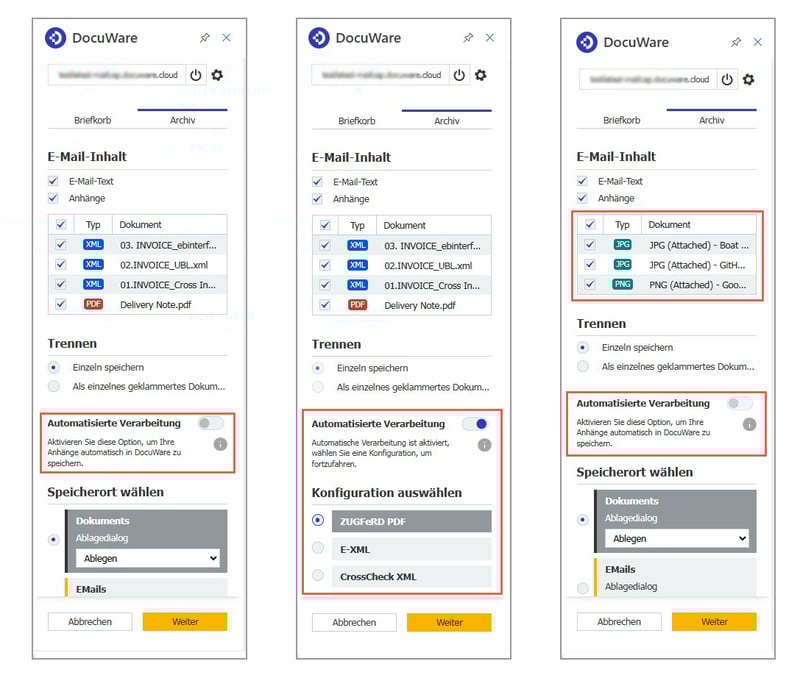 Links: Der Umschalter „Automatisierte Verarbeitung“ im Bereich der Speicheroptionen.
Mitte: Wenn der Umschalter aktiviert ist, wird der Bereich „Archiv“ durch „Konfiguration“ ersetzt, wo User eine Konfiguration für die Dokumentenverarbeitung auswählen können.
Rechts: Der Umschalter „Automatisierte Verarbeitung“ ist nicht verfügbar, wenn die Formate der E-Mail-Anhänge nicht unterstützt werden.
Verfügbarkeit
Die neue Version des DocuWare Add-Ins für Microsoft Outlook ist bereits seit Ende Juni verfügbar.
Anwender des Add-Ins erhalten die neueste Version automatisch – es ist kein individuelles Update erforderlich. Außerdem werden sie beim ersten Öffnen der neuen Version per In-App-Benachrichtigungen über die hinzugefügten Funktionen informiert.
Systemvoraussetzungen & Einschränkungen
Drittanbieter- und Cross-Site-Cookies
Nach den jüngsten Änderungen in der Konfiguration von Microsoft und Outlook müssen für das DocuWare-Add-in für Microsoft Outlook Cross-Site-Cookies und Cookies von Drittanbietern aktiviert sein. Wenn die entsprechenden Einstellungen im Webbrowser nicht aktiviert sind, können User das Add-in nicht verwenden.
Hier weitere Browser-spezifische Informationen:
- Safari: Cookies von anderen Websites sind standardmäßig deaktiviert; Benutzer müssen sie aktivieren, um das DocuWare-Add-in verwenden zu können.
- Microsoft Edge: Cookies von Drittanbietern sind standardmäßig aktiviert.
- Google Chrome: Cookies von Drittanbietern sind standardmäßig aktiviert.
Keine SSO-Anmeldung möglich, wenn mehrere Konten verbunden sind
Die Anmeldung von Benutzern kann fehlschlagen, wenn SSO als Authentifizierungsmethode verwendet wird und der Benutzer mehrere Microsoft-Konten in seinem Browser registriert hat. In diesem Fall kann das DocuWare-Add-in für Microsoft Outlook die Liste der verfügbaren Konten nicht anzeigen, um den Anmeldevorgang abzuschließen. Es wird lediglich eine graue Seite angezeigt.
Es gibt zwei Workarounds, um die Anmeldung durchzuführen, wenn Benutzer über mehrere Microsoft-Konten verfügen:
- Benutzer verwenden die ‘normale’ Anmeldung mit Benutzernamen und Passwort, oder
- Benutzer entfernen aus dem verwendeten Browser alle weiteren Microsoft-Konten, sodass nur das eine gewünschte verfügbar ist. Danach kann die Abmeldung per SSO abgeschlossen werden.