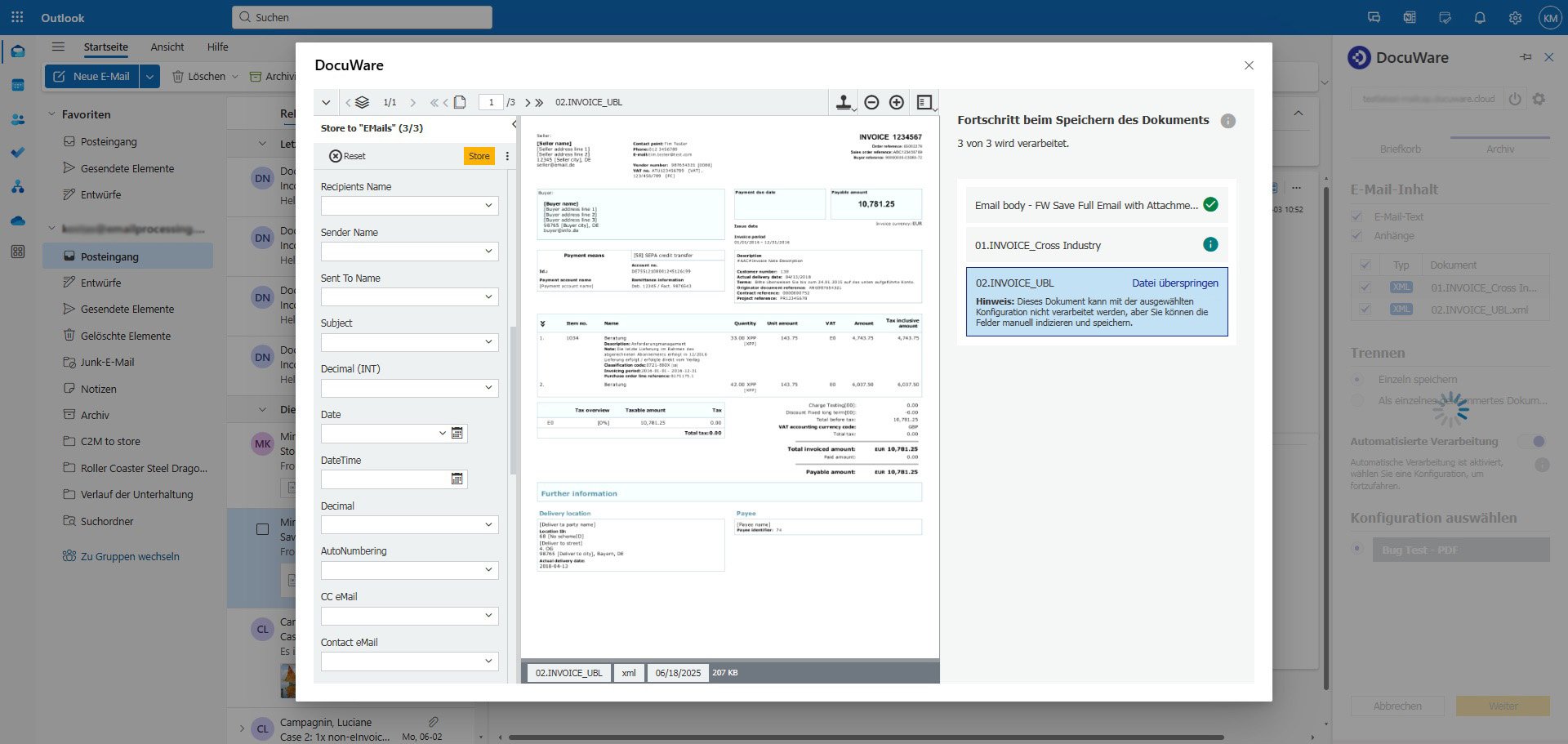
Gute Nachrichten für alle DocuWare On-Premises Kunden: Das Outlook Add-in mit seinen leistungsstarken Funktionen zur komfortablen E-Mail-Archivierung aus dem neuen Outlook heraus ist nun auch für Ihre Systeme verfügbar. Damit binden Sie Outlook als Web-/Online-Version nahtlos an Ihr DocuWare an.
Inhalt:
Funktionsumfang: Das bietet das Outlook Add-in
Unabhängig davon, ob Sie DocuWare in der Cloud oder On-Premises nutzen – das Outlook Add-in bietet den gleichen Funktionsumfang. Hier ein Überblick der wichtigsten Möglichkeiten:
- Speicherziel: Alle für einen User verfügbaren DocuWare Briefkörbe und Archive stehen auch für die Ablage der E-Mails zur Auswahl.
- E-Mails mit Anhängen: Wählen Sie, welche Anhänge in DocuWare übernommen werden sollen und deren Reihenfolge innerhalb eines geklammerten Dokuments. Alternativ archivieren Sie E-Mail und Anhänge als einzelne Dokumente.
- Indexierung: Sie können Ihre E-Mails manuell indexieren, Ablagedialoge mit vorausgefüllten Feldern nutzen oder für mehr Automatisierung auch Dokumentverarbeitungskonfigurationen einbinden.
Für die Integration von Microsoft Outlook mit einem DocuWare On-Premises System ist weiterhin die Zusatzlizenz „DocuWare Connect to Outlook“ erforderlich. Wenn Sie bisher die Connect to Outlook Desktop App genutzt haben, können Sie ohne zusätzliche Lizenzen auch das neue Outlook Add-in einsetzen.
Im Knowledge Center erhalten Sie einen kompletten Funktionsvergleich zwischen Connect to Outlook und dem Outlook Add-in.
Release in zwei Phasen
- Phase 1 – manuelle Installation: In der aktuellen ersten Phase erfolgt die Installation des Outlook Add-ins in einem manuellen Prozess. Daher empfehlen wir nur erfahrenen Systemadministratoren, die Installation selbst vorzunehmen. Für Unterstützung wenden Sie sich bitte an Ihren zertifizierten DocuWare Partner oder an DocuWare Professional Services.
- Phase 2 – optimierte Installation: Der Installationsprozess wird zukünftig vereinfacht werden. Manuelle Schritte werden reduziert, so dass Systemadministratoren das DocuWare für Outlook Add-in einfacher im Unternehmen bereitstellen können.
Installation und Roll-out
Für die manuelle Installation des Outlook Add-ins für On-Premises beachten Sie bitte die folgenden Schritte:
• Systemvorbereitung: Stellen Sie sicher, dass Ihr DocuWare On-Premises System die neueste Version 7.13 hat, und überprüfen Sie alle weiteren Voraussetzungen, bevor Sie mit der Installation beginnen.• Installationsanleitung: Rufen Sie die detaillierte Installationsanleitung für das Outlook- Add-in für On-Premises Systeme auf und befolgen Sie Schritt für Schritt die Anweisungen, die Sie durch den Konfigurations- und Installationsprozess führen.
• Roll-Out im gesamten Unternehmen: Befolgen Sie nach der Installation die empfohlenen Schritte zur Einrichtung und zum Roll-Out, um sicherzustellen, dass das DocuWare für Outlook -Add-in für das Unternehmen korrekt konfiguriert ist. Ausführliche Anweisungen finden Sie in unserem Artikel Einrichten von DocuWare für Outlook.