



Egal ob Sie scannen, drucken oder Dokumente aus DocuWare im Originalprogramm öffnen möchten: Die Desktop Apps verbinden Ihre lokale Arbeitsumgebung nahtlos mit Ihrem digitalen Archiv. Die Installation ist in wenigen Klicks erledigt, sodass Sie sofort loslegen können.
Inhalt:
Wozu Sie die Desktop Apps benötigen
Durch die Installation der Desktop Apps auf Ihrem Rechner können Sie beispielsweise Papierdokumente direkt in den Briefkorb scannen oder sie von dort und aus dem Archiv per E-Mail versenden. Zudem haben Sie die Möglichkeit, Dokumente in dem Programm zu bearbeiten, in dem sie erstellt wurden, und das direkt aus DocuWare heraus, wie etwa eine Excel-Tabelle.
Aber auch um die Funktionalitäten von Anwendungen wie DocuWare Connect to Outlook oder Smart Connect nahtlos nutzen zu können, ist die Installation der entsprechenden Desktop App notwendig.
Folgende Desktop Apps stehen Ihnen zur Verfügung:
- Connect to Outlook: Speichern Sie E-Mails direkt aus Outlook in DocuWare.
- Edit & Send: Bearbeiten oder versenden Sie Dokumente direkt aus DocuWare.
- Import: Automatischer Import von Dokumenten aus überwachten Dateiordnern.
- Printer: Drucken und archivieren Sie Dokumente als PDF aus beliebigen Anwendungen.
- Scan: Scannen und speichern Sie Dokumente direkt in einem Briefkorb oder Archiv.
- Smart Connect: Zeigen Sie relevante Dokumente aus anderen Anwendungen, etwa Ihrem ERP-System, in DocuWare an.
- Windows Explorer Client: Integrieren Sie DocuWare in den Datei-Explorer von Windows.
- Workflow Designer für Workflow Manager: Erstellen und bearbeiten Sie Workflows.
Installation leicht gemacht
Die Installation der DocuWare Desktop Apps nehmen Sie in wenigen Schritten direkt über Ihren DocuWare Client vor:
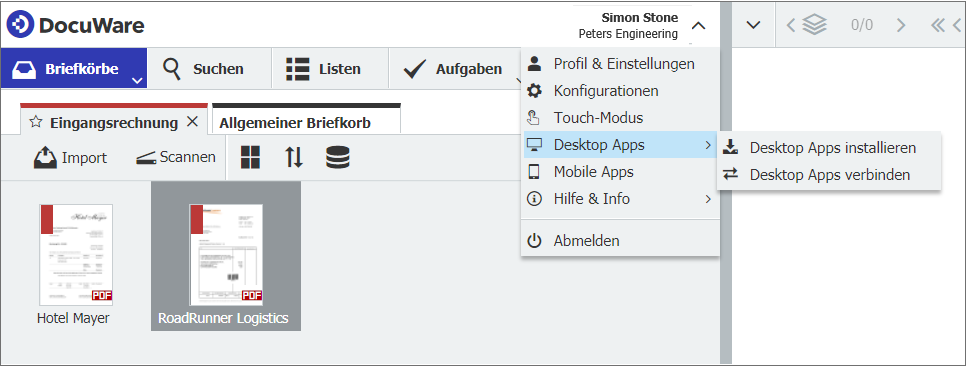
1. Öffnen Sie das Hauptmenü, indem Sie auf Ihren Benutzernamen klicken.
2. Wählen Sie Desktop Apps > Desktop Apps installieren. Die Setup-Datei der DocuWare Desktop Apps wird in Ihren Downloads-Ordner heruntergeladen.
3. Starten Sie das Setup mit einem Doppelklick.
4. Wählen Sie die benötigten Apps aus den oben aufgeführten Anwendungen aus.
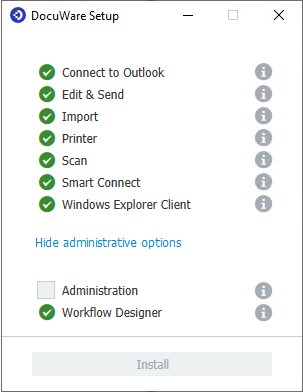
5. Folgen Sie den Setup-Anweisungen.
6. Verbinden Sie die Desktop Apps nach der erfolgreichen Installation mit Ihrem DocuWare System. Dies erfolgt wieder über das Hauptmenü im Client unter Desktop Apps > Desktop Apps verbinden.
Mit diesen wenigen Schritten ist die Installation der Desktop Apps abgeschlossen und Sie können von den erweiterten Funktionen zur Optimierung Ihrer Arbeitsprozesse profitieren.
Lesen Sie mehr über Praktische Anwendungen in DocuWare.