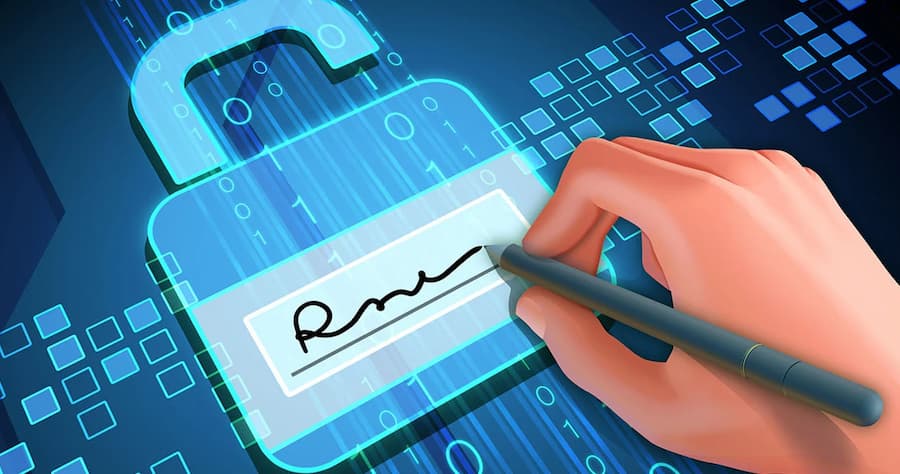
Firmar un documento electrónicamente debería llevar apenas unos minutos, pero a veces se complica buscando certificados, contraseñas, botones y hasta los propios documentos que requieren la firma. Todo esto resulta mucho más sencillo cuando sabes qué método utilizar, qué debes comprobar antes de empezar, cómo verificar que la firma se ha aplicado correctamente y dónde encontrar y archivar los documentos implicados.
Webinar: Firma tus documentos de forma digital, rápida, segura y desde cualquier dispositivo
Aprende cómo se firman digitalmente documentos creados con el sistema de gestión documental de DocuWare, tanto en la nube como en local.
Ver webinar ahora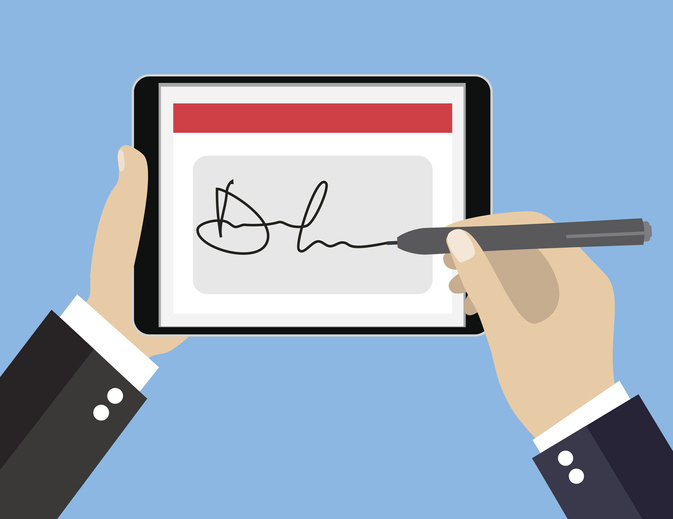
En esta guía te explicamos cómo firmar un documento con firma electrónica paso a paso, tanto con certificado digital como mediante una plataforma de firma. También veremos cómo comprobar la validez del documento firmado, qué sucede si el fichero se modifica después y cómo organizar su gestión y archivo para conservar las evidencias y mantener el control durante todo su ciclo de vida.
Índice:
- Cómo firmar un documento con firma electrónica paso a paso
- Cómo firmar un PDF con firma electrónica
- Cómo comprobar si un documento se ha firmado correctamente
- ¿Tiene validez legal un documento firmado electrónicamente?
- Qué ocurre después de firmar: gestión y archivo del documento
- Cómo automatizar la firma electrónica de documentos en una empresa
- Errores que debes evitar al firmar un documento electrónicamente
- Preguntas frecuentes sobre cómo firmar un documento con firma electrónica
- Conclusión. Firmar correctamente también implica conservar y gestionar el documento
Cómo firmar un documento con firma electrónica paso a paso
Es cierto que en función del programa, aplicación o plataforma que uses, encontrarás pequeñas diferencias, pero en general el proceso para firmar un documento electrónicamente suele seguir una secuencia similar.
Antes de empezar, comprueba que tienes acceso al método de identificación necesario, por ejemplo, un certificado digital correctamente instalado, el DNI electrónico o un sistema de autenticación ofrecido por una plataforma de firma, y después sigue estos pasos:
- Comprueba que vas a firmar la versión definitiva: revisa el contenido, los datos, los anexos y los campos pendientes antes de iniciar la firma. Cualquier modificación posterior puede invalidar la firma electrónica o exigir que todas las partes vuelvan a firmar. Conviene también revisar cuál es la versión original para evitar que circulen varias copias diferentes del mismo documento.
- Elige el método de firma adecuado. No todos los documentos presentan el mismo nivel de riesgo ni están sujetos a los mismos requisitos. Para algunos trámites con la Administración pública puede ser necesario utilizar un certificado o el DNIe, mientras que en otros procesos, como la aceptación de determinados contratos o formularios, puede utilizarse una plataforma que te identifique mediante otros mecanismos (como cuando recibes un paquete, por ejemplo). Antes de elegir, comprueba qué tipo de firma admite el destinatario y qué exigencias legales debe cumplir el documento.
- Abre o carga el documento en la herramienta de firma. Si utilizas un software instalado en tu ordenador, tendrás que abrir el archivo desde el propio programa. En una plataforma en la nube, normalmente deberás cargar el fichero desde tu dispositivo o acceder al enlace que hayas recibido. Asegúrate de que el documento se visualice correctamente y de que no falte ninguna página.
- Identifícate y autoriza la firma. El sistema puede pedirte que selecciones uno de tus certificados digitales, introduzcas una contraseña o confirmes tu identidad mediante un código enviado al móvil. Estos mecanismos permiten relacionar la firma con una persona concreta.
- Aplica la firma electrónica. Sigue las indicaciones de la herramienta y, cuando corresponda, selecciona la zona en la que quieres mostrar la representación visual de la firma. Después, utiliza el botón de confirmación para completar el proceso. Según la solución utilizada, puede aparecer como «Firmar», «Aceptar» o «Finalizar». Recuerda que la imagen visible es solo una representación: las evidencias electrónicas asociadas son las que permiten verificar la identidad, la integridad y la validez de la firma.
- Guarda y comprueba el documento firmado. Descarga o guarda el resultado sin sobrescribir accidentalmente una versión que necesites conservar. A continuación, vuelve a abrirlo y comprueba que la firma aparece como válida, que el contenido no ha cambiado y que puedes consultar la información asociada. Este último paso te ayuda a confirmar que el proceso se ha completado correctamente y que dispones de un documento firmado verificable.
Cómo firmar un documento electrónicamente dependerá de la solución utilizada, pero la lógica siempre es parecida: revisar, identificarse, autorizar la firma, guardar el resultado y verificarlo.
Cómo firmar un PDF con firma electrónica
El formato PDF es uno de los más utilizados para intercambiar contratos, autorizaciones, solicitudes y otros documentos que requieren firma. Para incorporar una firma electrónica en un PDF, puedes utilizar un certificado instalado en tu equipo o recurrir a una plataforma de firma, también el propio pdf ofrece la posibilidad de incluir una firma sin certificado. La elección dependerá de los requisitos del documento, de las personas que deban firmarlo y del nivel de seguridad necesario. Vamos a ver las dos maneras más seguras de hacerlo.
Firmar un PDF con certificado digital
Si te preguntas cómo firmar un PDF con certificado digital, es bastante sencillo: puedes usar una aplicación compatible, como Adobe Acrobat Reader, o recurrir a programas específicos utilizados en las relaciones con las Administraciones públicas. Antes de comenzar, comprueba que el certificado digital está vigente, correctamente instalado y disponible en el equipo o dispositivo desde el que vas a firmar.
Aunque los nombres de las opciones pueden variar según el software, el proceso común para firmar un documento con certificado digital es el siguiente:
- Abre el documento electrónico con un lector de PDF compatible con certificados. En Acrobat Reader, puedes hacerlo con doble clic sobre el archivo o seleccionándolo desde el propio programa.
- Accede a la opción destinada a utilizar certificados y haz clic en la función de firma digital.
- Marca con el cursor el lugar donde quieres que aparezca la representación visual de la firma y selecciona el certificado que deseas utilizar.
- Revisa los datos del certificado y autoriza la operación. Es posible que debas introducir una contraseña, especialmente si el certificado se encuentra en una tarjeta, un token criptográfico o el DNI electrónico.
- Elige dónde guardar el nuevo fichero y confirma la operación. El programa generará un PDF firmado que conviene conservar separado del documento sin firmar. La gestión documental de este tipo de archivos es fundamental para localizarlos en todo momento en caso de necesidad.
Firmar un PDF mediante una plataforma de firma electrónica
No siempre es necesario disponer de un certificado instalado en el ordenador para firmar un pdf con firma electrónica. Las plataformas de firma pueden identificar al firmante mediante diferentes mecanismos, como un enlace personal, un código de un solo uso enviado al móvil, credenciales de acceso u otros métodos de autenticación. Además, permiten recoger las firmas de varias personas sin que todas tengan que utilizar el mismo programa.
Cómo firmar un PDF con firma electrónica:
Normalmente, el usuario recibe una notificación con acceso al documento, revisa su contenido, confirma su identidad y autoriza la firma. La plataforma registra las evidencias generadas durante el proceso y, una vez que han intervenido todos los participantes, permite descargar el documento final. Este sistema resulta especialmente útil para firmar digitalmente contratos, consentimientos y formularios cuando intervienen personas externas a la empresa.
La firma digital de documentos mediante una plataforma también facilita el seguimiento, permite saber quién tiene pendiente actuar, enviar recordatorios y reunir en un único proceso las distintas firmas. Eso sí, conviene comprobar que la herramienta elegida ofrece el nivel de identificación y las evidencias que exige cada caso.
Cómo comprobar si un documento se ha firmado correctamente
Después de aplicar la firma, es importante realizar una última comprobación. No basta con ver un nombre, una rúbrica o un recuadro sobre el documento electrónico, una firma visible en la página no demuestra por sí sola que exista una firma electrónica válida. Hay que revisar la información electrónica asociada al archivo o las evidencias generadas durante el proceso de firma. Firmar digitalmente un documento no siempre es sinónimo de una firma electrónica avanzada, como sucede cuando recibes un paquete y firmas en una pantalla, por ejemplo.
Estos son los principales aspectos que debes comprobar:
- El certificado utilizado, cuando corresponda. El lector o la herramienta de validación debe permitir consultar a quién pertenece el certificado, qué entidad lo emitió y si existe correspondencia entre su titular y la persona que debía firmar.
- La vigencia del certificado en el momento de la firma. Comprueba que no estuviera caducado ni revocado cuando se utilizó.
- La integridad del documento. El sistema debe indicar si el contenido permanece intacto desde que se firmó. Si alguien modifica posteriormente el texto, sustituye una página o altera algún dato, la validación puede mostrar una advertencia o considerar que la firma ya no es válida para esa versión.
- La fecha y la hora. Revisa cuándo se incorporó la firma y si el proceso incluye un sello de tiempo emitido por un prestador de confianza. Este aporta una referencia temporal respaldada por un tercero, más sólida que la hora configurada en el dispositivo del firmante.
- Las posibles modificaciones posteriores. Algunas firmas admiten determinadas acciones, como completar campos o añadir nuevas firmas, mientras que otras bloquean cualquier cambio.
- Las evidencias o el registro de auditoría. Cuando se utiliza una plataforma, conviene conservar la información sobre la autenticación, las acciones realizadas, las notificaciones enviadas y la finalización del proceso.
Por tanto, la comprobación debe hacerse desde una herramienta capaz de leer la información electrónica de la firma, no únicamente mediante una revisión visual del PDF. Así podrás confirmar que el archivo conserva su integridad y que las evidencias disponibles permiten verificar correctamente el proceso.
¿Tiene validez legal un documento firmado electrónicamente?
La respuesta es sí. Una firma electrónica no puede quedarse sin efectos jurídicos ni rechazarse como prueba por el mero hecho de ser electrónica o de no cumplir los requisitos de una firma cualificada. Pero ojo, esto no significa que todos los métodos de firma ofrezcan las mismas garantías ni tengan el mismo valor probatorio.
El reglamento eIDAS sobre firma electrónica establece distintos niveles. La firma cualificada tiene un efecto jurídico equivalente al de la firma manuscrita, mientras que, en los demás casos, su fuerza probatoria dependerá de las evidencias disponibles para identificar al firmante, demostrar su consentimiento y acreditar que el contenido no se ha modificado.
Por eso, al decidir cómo firmar un documento digitalmente, conviene valorar el riesgo de la operación, sus requisitos legales y las consecuencias de una posible controversia. Evidentemente, no necesita las mismas garantías la aceptación de una comunicación interna que la firma de un contrato de elevada cuantía o la presentación de determinados documentos ante la Administración pública.
Una firma electrónica con certificado suele aportar evidencias sólidas sobre la identidad del firmante y la integridad del archivo. Las plataformas de firma también pueden ofrecer una gran capacidad probatoria si aplican mecanismos de autenticación adecuados y conservan datos como la fecha, la hora, la dirección de envío, las acciones realizadas y el registro del proceso.
En definitiva, firmar un documento digitalmente puede ser plenamente válido, pero el método elegido debe ajustarse a la finalidad del documento y a cualquier requisito específico establecido por la normativa, el sector o el destinatario. La pregunta no es solo si una firma electrónica es válida, sino si permite demostrar con suficiente solidez quién firmó, qué firmó y en qué condiciones.
Qué ocurre después de firmar: gestión y archivo del documento
La firma no pone fin al proceso documental. Una vez completada, todavía hay que identificar cuál es la versión definitiva, conservar las evidencias asociadas y asegurarse de que el documento pueda localizarse cuando llegue una renovación, una auditoría o una consulta. De poco sirve haber firmado correctamente un contrato si, seis meses después, nadie sabe si está en el correo de una compañera, en una carpeta compartida o guardado bajo un nombre que nadie recuerda.
Con un software de gestión documental como DocuWare, puedes centralizar los documentos firmados y reunirlos con la información relacionada dentro de un mismo entorno. De este modo, la gestión documental da continuidad al proceso y ayuda a mantener el control durante todo el ciclo de vida del documento.
Estas son algunas de las ventajas de utilizar un software de gestión documental:
- Localizar la versión definitivamente firmada: DocuWare puede utilizar OCR para leer el contenido de los documentos e IDP para clasificarlos y extraer automáticamente datos relevantes, como el tipo documental, el firmante, el cliente, la fecha o el número de contrato. Esta indexación automatizada permite recuperar rápidamente la versión firmada mediante sus metadatos o una búsqueda de texto completo, sin recorrer carpetas, correos electrónicos ni archivos con nombres casi idénticos.
- Consultar quién firmó y cuándo. El documento y las evidencias devueltas por la plataforma de firma pueden conservarse juntos, de manera que resulte más sencillo consultar la información asociada al proceso. DocuWare también registra las acciones realizadas dentro de sus flujos de trabajo, lo que aporta trazabilidad a la gestión del documento antes y después de la firma.
- Controlar los accesos. Los permisos pueden configurarse según los perfiles y las responsabilidades de cada usuario. Así, una persona puede consultar un documento sin tener autorización para modificarlo, mientras que la información confidencial queda restringida a quienes realmente necesitan acceder a ella.
- Conservar las evidencias. Además del PDF firmado, es importante guardar los certificados, registros de auditoría, sellos de tiempo o justificantes generados por el proveedor de firma cuando correspondan. Mantener toda esta documentación relacionada evita que las pruebas del proceso queden dispersas o se pierdan con el paso del tiempo.
- Gestionar los plazos de conservación. DocuWare permite configurar políticas de retención de acuerdo con las necesidades de la organización y los requisitos aplicables a cada tipo de documento. Esto ayuda a conservar la información durante el periodo establecido y a gestionar su ciclo de vida de forma coherente.
- Preparar auditorías y revisiones. El archivado seguro de documentos facilita recuperar la información necesaria junto con su historial y ponerla a disposición de una revisión interna o externa. Así se reduce el tiempo dedicado a reunir documentos y comprobar si falta alguna versión o evidencia.
- Evitar la dispersión documental. Centralizar contratos, autorizaciones, acuerdos y otros documentos firmados impide que el único ejemplar quede almacenado en una cuenta de correo o una carpeta personal. Además, permite relacionarlo con otros documentos del mismo expediente para disponer de una visión completa.
DocuWare convierte así el archivo del documento firmado en una parte integrada del proceso, no en una tarea que alguien tendrá que recordar después. De este modo ganas acceso rápido a la información, control sobre las versiones y una trazabilidad más completa.
Cómo automatizar la firma electrónica de documentos en una empresa
Cuando una empresa gestiona muchas firmas, enviar archivos manualmente, perseguir aprobaciones y comprobar si el documento ha vuelto firmado consume tiempo y propicia errores, pero si integras la firma en un flujo documental automatizado, te permite crear esta secuencia:
Documento → aprobación interna → envío al firmante → autenticación y firma → devolución automática → archivo
El proceso comienza cuando el documento entra en el flujo y se envía a la persona responsable de revisarlo y aprobarlo. A continuación, se remite al firmante, que confirma su identidad y aplica la firma electrónica mediante el proveedor integrado. Una vez completada la firma, el documento vuelve automáticamente a DocuWare, donde queda archivado como versión definitiva y puede continuar con las siguientes tareas previstas.
DocuWare, además, permite integrar proveedores de firma electrónica como Validated ID y DocuSign en sus flujos de trabajo. Una vez aprobado, el documento se envía al proveedor correspondiente y, cuando finaliza la firma, vuelve automáticamente a DocuWare para archivarse y continuar el proceso establecido.
De esta forma, la empresa puede reducir tareas manuales, conocer el estado de cada documento y evitar que las versiones firmadas queden olvidadas en correos electrónicos o carpetas personales.
Errores que debes evitar al firmar un documento electrónicamente
Hay una serie de errores que se repiten con bastante frecuencia al firmar documentos electrónicamente. Te los contamos para que puedas detectarlos a tiempo y evitar que un descuido afecte a la validez del documento o complique su gestión posterior:
- Firmar una versión que todavía va a modificarse: asegúrate de que el contenido es definitivo, ya que cualquier cambio posterior puede invalidar la firma.
- Confundir una imagen de la firma manuscrita con una firma electrónica: insertar una rúbrica escaneada no genera por sí solo evidencias verificables sobre la identidad del firmante o la integridad del documento.
- Utilizar un certificado caducado o revocado: comprueba su vigencia antes de iniciar una firma electrónica con certificado.
- No revisar el resultado: abre el archivo después de firmarlo y verifica que la firma aparece correctamente y que el contenido permanece intacto.
- Distribuir varias versiones del mismo documento: identifica claramente la copia definitiva para evitar dudas sobre cuál tiene validez.
- No conservar las evidencias: guarda el registro de auditoría, los sellos de tiempo y los justificantes generados durante el proceso, cuando correspondan.
- Archivar los documentos únicamente en correos o carpetas personales: centralizarlos facilita su localización, protege la información y evita que dependan de una sola persona.
- Usar siempre el mismo nivel de firma: valora el riesgo y los requisitos legales de cada operación antes de elegir el método.
Preguntas frecuentes sobre cómo firmar un documento con firma electrónica
Te respondemos a las dudas más habituales sobre cómo firmar digitalmente un documento.
¿Se puede firmar electrónicamente un documento sin certificado digital?
Sí. Algunas plataformas permiten identificar al firmante mediante un código de un solo uso, credenciales de acceso u otros sistemas de autenticación. El método elegido dependerá del tipo de firma requerido, de las garantías que requiera el documento y de las evidencias que genere el proceso.
¿Pueden firmar electrónicamente varias personas el mismo documento?
Sí. Las firmas pueden solicitarse de forma simultánea o siguiendo un orden determinado. Cada participante firma el mismo documento y el proceso queda completado cuando han intervenido todas las personas previstas.
¿Se puede firmar electrónicamente desde el móvil?
Sí, siempre que la herramienta de firma sea compatible con el móvil y permita completar correctamente la identificación. Las plataformas de firma suelen facilitar este proceso mediante un enlace, sin necesidad de instalar un programa específico.
¿Una firma electrónica tiene que verse en el documento?
No siempre. La representación gráfica puede mostrar el nombre, la fecha o una rúbrica, pero la validez de la firma depende de la información electrónica y las evidencias asociadas. Por eso, una firma puede ser válida aunque no aparezca visualmente en la página.
¿Qué ocurre si se modifica un documento después de firmarlo?
Una modificación posterior puede romper la integridad del documento y hacer que la herramienta de validación muestre la firma como alterada o no válida para esa versión. Si es necesario cambiar el contenido, lo adecuado suele ser generar una nueva versión y volver a firmarla.
¿Puede caducar la firma de un documento?
El certificado utilizado para firmar tiene un periodo de validez, pero la caducidad posterior del certificado no invalida automáticamente una firma realizada mientras estaba vigente. Sin embargo, con el paso del tiempo puede resultar más difícil verificarla si no se conservan las evidencias necesarias. Los sellos de tiempo y los mecanismos de validación y conservación a largo plazo ayudan a acreditar que la firma era válida cuando se aplicó.
Conclusión. Firmar correctamente también implica conservar y gestionar el documento
Como hemos visto, firmar un documento electrónicamente exige algo más que elegir una herramienta y pulsar un botón. Hay que utilizar un método adecuado, revisar la versión definitiva, comprobar que la firma se ha aplicado correctamente y conservar tanto el documento como las evidencias generadas durante el proceso.
DocuWare te permite integrar la firma electrónica en tus flujos documentales y centralizar las versiones firmadas para mantenerlas organizadas, protegidas y disponibles cuando las necesites. Si quieres comprobar cómo puede adaptarse a los procesos de tu empresa, solicita una demo y disfruta de una prueba gratuita sin compromiso, y descubre una forma más ágil de gestionar el recorrido completo de tus documentos firmados electrónicamente, desde su aprobación hasta su archivo definitivo.