
La última actualización del complemento DocuWare para Microsoft Outlook ofrece a los usuarios más opciones y una experiencia mejorada al archivar correos electrónicos con documentos adjuntos, como facturas. Al añadir una configuración de procesamiento de documentos para el almacenamiento automático, se obtiene un claro informe sobre el resultado del procesamiento. A continuación más información sobre las nuevas funciones.
Correos electrónicos con documentos adjuntos: guardar individualmente o como documento adjunto
Hasta la fecha los correos electrónicos y los archivos adjuntos solo se podían guardar como un documento adjunto, a diferencia de esto, ahora los usuarios pueden elegir cómo se archivarán en DocuWare los documentos seleccionados (texto del correo electrónico y/o archivos adjuntos): como documentos individuales (opción predeterminada) o como un documento adjunto. En el segundo caso, también se puede especificar el orden dentro del documento. En el caso de las facturas recibidas por correo electrónico, por ejemplo, es conveniente mostrar primero la factura adjunta, ya que contiene información más relevante que el texto del correo electrónico.
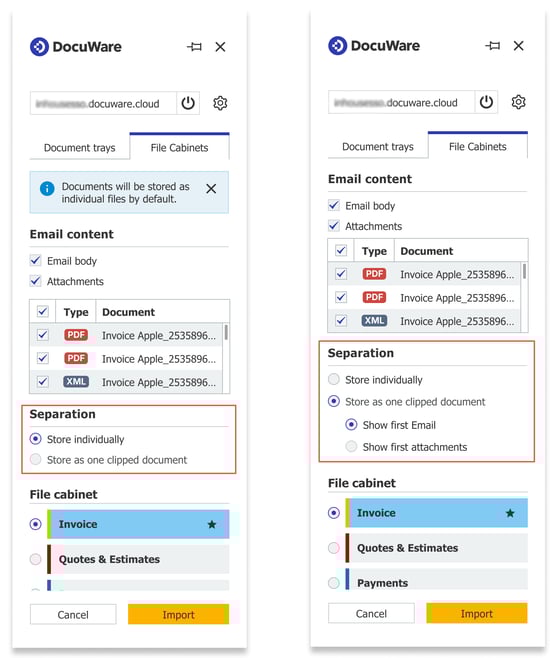
En la nueva sección "Separar", los usuarios determinan cómo se guardarán en DocuWare los elementos seleccionados del correo electrónico, el cuerpo del correo electrónico y los archivos adjuntos: como archivos individuales (izquierda) o como documento adjunto (derecha).
Archivar varios documentos: omitir documento y resumen del progreso
Al archivar el texto del correo electrónico y los adjuntos como archivos separados, se muestra una nueva sección llamada "Progreso al guardar el documento" en el cuadro de diálogo de almacenamiento. Allí, los usuarios pueden ver el número total de documentos que se están procesando, información sobre el estado de cada archivo procesado y la opción de omitir un adjunto específico durante el archivado.
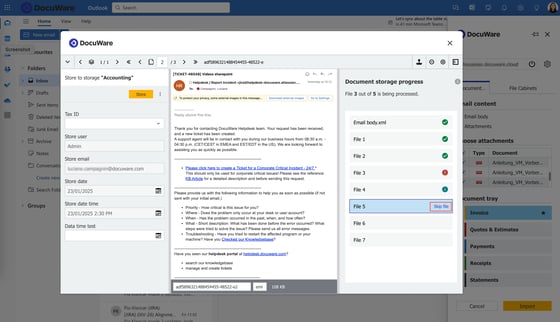
Ahora los usuarios tienen la posibilidad de omitir un documento durante el procesamiento, lo que resulta muy práctico, por ejemplo, cuando se observa en la vista previa del cuadro de diálogo de almacenamiento que no es relevante.
Las tres opciones de estado para el progreso del almacenamiento del documento son:
- Archivado correctamente: marca de verificación verde
- No se ha guardado debido a un error: signo de exclamación rojo
- Omitido: icono de información azul
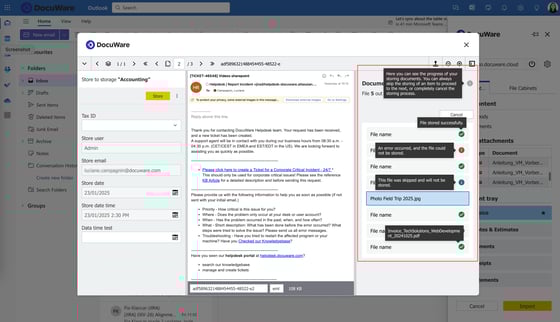
Al deslizar el ratón por encima de un icono de estado, se muestra un mensaje más detallado.
Además de esta información de estado, al procesar varios documentos se muestra una página de informe de almacenamiento. El informe detallado contiene una lista de los documentos almacenados en DocuWare y una indicación del estado de cada uno de ellos.
Integración de la configuración del procesamiento de documentos para una mayor automatización
Ahora se puede simplificar el almacenamiento y el procesamiento de las facturas electrónicas adjuntas seleccionando una configuración de procesamiento de documentos. La nueva opción está disponible para todas las configuraciones de procesamiento de documentos de tipo «Carpeta» que se hayan configurado para almacenar las facturas electrónicas adjuntas (en formato XML y/o PDF) directamente en el archivador seleccionado.
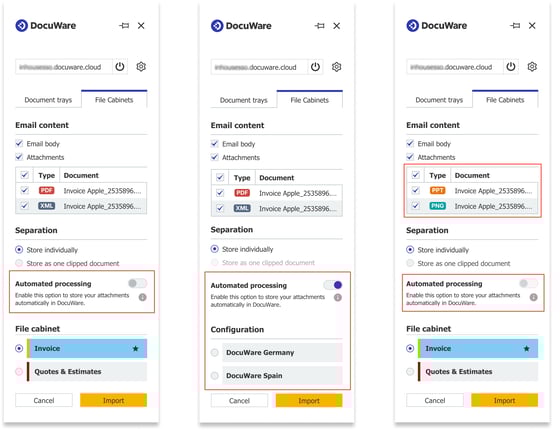
Izquierda: La opción "Procesamiento automatizado" en el área de opciones de almacenamiento.
Centro: Cuando esta opción está activada, el área "Archivador" se sustituye por "Configuración", donde los usuarios pueden seleccionar una configuración para el procesamiento de documentos.
Derecha: La opción "Procesamiento automático" no está disponible si los formatos de los archivos adjuntos de correo electrónico no son compatibles.
Disponibilidad
La nueva versión del complemento DocuWare para Microsoft Outlook está disponible desde finales de junio.
Los usuarios del complemento recibirán automáticamente la última versión, sin necesidad de actualizarla individualmente. Además, cuando abran la nueva versión por primera vez, se les informará de las funciones añadidas mediante notificaciones en la aplicación.
Requisitos del sistema y restricciones
Cookies de terceros y de sitios web
Tras los últimos cambios en la configuración de Microsoft y Outlook, es necesario habilitar las cookies entre páginas (cross-site-cookies) y las de terceros para el complemento DocuWare para Microsoft Outlook. Si la configuración correspondiente no está habilitada en el navegador web, los usuarios no podrán utilizar el complemento.
A continuación, encontrarás más información específica para cada navegador:
- Safari: Las cookies de otros sitios web están desactivadas de forma predeterminada; los usuarios deben activarlas para poder utilizar el complemento DocuWare.
- Microsoft Edge: Las cookies de terceros están activadas de forma predeterminada.
- Google Chrome: Las cookies de terceros están activadas de forma predeterminada.
No es posible iniciar sesión en SSO si hay varias cuentas conectadas
El inicio de sesión de los usuarios puede fallar si se utiliza SSO como método de autentificación y el usuario tiene varias cuentas de Microsoft registradas en su navegador. En este caso, el complemento de DocuWare para Microsoft Outlook no puede mostrar la lista de cuentas disponibles para completar el proceso de inicio de sesión. Solo se muestra una página gris.
Hay dos soluciones para iniciar sesión cuando los usuarios tienen varias cuentas de Microsoft:
- los usuarios utilizan el inicio de sesión "normal" con nombre de usuario y contraseña, o
- los usuarios eliminan todas las demás cuentas de Microsoft del navegador utilizado, de modo que solo esté disponible la cuenta deseada. A continuación, se puede completar el cierre de sesión mediante SSO.